Yapay zeka, geliştirici ve araştırmacılar için hazır veri setleri satışa açıldı. → İncele

iPhone'a Tüm Sitelerden Ücretsiz Video İndirme Nasıl Yapılır?
iPhone'a Tüm Sitelerden Ücretsiz Video İndirme Nasıl Yapılır?

Apple iPhone ve iPad cihazımıza kuracağız uygulama ile tüm sitelerden ücretsiz bir şekilde video indirebilirsiniz. Uygulamanın içinde yer alan özellikle indirdiğiniz videoları ses (mp3) formatına çevirebilirsiniz.

1. a-Shell mini Nasıl Kurulur?

  1. App Store’a giriş yapıyoruz.
  2. Arama çubuğuna a-Shell mini yazıyoruz.
  3. a-Shell mini uygulamasını indiriyoruz.
  4. Kurulum tamamlandıktan sonra uygulamayı açıyoruz.

2. yt-dlp Kurulum Videosu

Alternatif olarak a-Shell mini uygulamasına şunu yapıştırın:

curl -L https://github.com/yt-dlp/yt-dlp/releases/latest/download/yt-dlp -o yt-dlp

En son sürümü otomatik olarak indirmek ve a-Shell klasörünüzdeki Dosyalar uygulamasında üzerine yazmak için curl komutunu kullanacaktır.

https://www.youtube.com/watch?v=vJ9y7HwsuFc

3. iOS/Mac için YouTube-dl Kestirme

  1. YouTube Download kestirmesini açın
  2. Kestirmeyi Ekle düğmesine tıklayın.
  3. Daha son Tüm kestirmeler kısmında olduğuna emin olun.

Bu kullanışlı Kestirme (Shortcut) ile böylece almak istediğiniz bir video bulduğunuzda, onu bu kısayola paylaşabilirsiniz ve size bu videonun Görüntüsünü mü yoksa Sesini mi indirmek istediğinizi soracaktır. Daha sonra Panonuza bir komut yapıştıracak ve a-Shell uygulamasını başlatacak, böylece yapıştırıp indirmek için Enter tuşuna basmanız yeterli olacaktır.

YouTube’dan Video ve Ses İndirme Nasıl Yapılır?

  1. İndirmek istediğiniz bir YouTube videosunu açın.
  2. Daha sonra Paylaş düğmesine tıklayın.
  3. En alt kısımda YouTube Download düğmesini tıklayın.
  4. Hangi formatta (Video veya Audio) indirmek istiyorsanın onu seçin.
  5. Diğer ekranda indirmek isteğiniz videonun URL gözükecek bu kısmında bitti düğmesine tıklayın.
  6. File name kısmında yeni bir isim verin. Bunu her indirmede yapın. Bitti düğmesine tıklayın.
  7. Açılan uyarı ekranında Her Zaman İzin Ver düğmesine tıklayın.
  8. a-Shell mini uygulaması otomatik açılacaktır.
  9. Ekranın üzerine basını tutun ve Yapıştır tuşu çıkana kadar bekleyin. Ya da klavyenin üst kısmında bununan Yapıştır tuşuna tıklayın.
  10. Son adım klavyeden Geç (Enter) tuşuna bastığınızda indirme işlemi başlayacaktır.
  11. İndirilen dosyayı Dosyalar uygulamasına gidin ve a-Shell klasörünün içerisinde video ve ses dosyasına ulaşabilirsiniz.

Diğer Siteler Video ve Ses İndirme

X (Twitter), Reddit, SoundCloud ve diğer siteler yukarıdaki adımları takip ederek indirme işlemlerini yapabilirsiniz.

yt-dlp nedir?

Yt-dlp, daha eski (ve muhtemelen daha iyi bilinen) youtube-dl projesine dayanan, desteklenen yüzlerce web sitesinden video ve ses indirmek için kullanılan bir uygulamadır. Sitelerden içerik indirebilir ve gerektiğinde ffmpeg dönüştürme aracını kullanarak bunları farklı biçimlere dönüştürebilir. Ayrıca orijinal içerik kaynağından meta verileri okuyabilir, YouTube video açıklamalarını veya altyazılarını ayrı metin dosyaları olarak kaydetmek gibi harika numaralar yapmanıza olanak tanır.

KeePass ile Şifrelerinizi En İyi Şekilde Yönetin

KeePass ile Şifrelerinizi En İyi Şekilde Yönetin

Son zamanlarda sıklıkla kullandığım KeePass programını tanıtacağım. KeePass ücretsiz, açık kaynak kodlu, hafif ve kullanımı kolay şifre yöneticisidir.

KeePass nedir?

Teknolojini ilerlemesiyle birçok siteye üye olmaktayız. Gün geliyor birçok şifreyi hatırlamanız gerekiyor. Windows oturum şifresiniz, e-posta hesabınız, web sitenizin FTP şifresi, çevrimiçi şifreler (web sitesi üyesi hesabı gibi), vb. birçok site için şifreye ihtiyacınız var. Liste sonsuzdur. Ayrıca, her hesap için farklı şifreler kullanmanız gerekir. Her yerde yalnızca bir şifre kullanırsanız sorun yaşayabilirsiniz. Birisi şifrenize eriştiği zaman ciddi problem ve sorunla karşılaşabilirsiniz. Bu yüzden her site veya program için farklı şifre kullanmanız gerekir.

KeePass, şifrelerinizi güvenli bir şekilde yönetmenize yardımcı olan ücretsiz bir açık kaynak şifre yöneticisidir. Tüm şifrelerinizi bir ana anahtarla veya bir anahtar dosyayla kilitlenmiş bir veritabanına sahipsiniz. Yani sadece tek bir ana şifreyi hatırlamak ya da tüm veritabanının kilidini açmak için anahtar dosyasını seçmek zorundasınız. KeePass programının veritabanı şu anda bilinen en iyi ve en güvenli şifreleme algoritmaları (AES ve Twofish) kullanılarak şifrelenmektedir. Daha fazla bilgi için özellikler sayfasına bakın.

Gerçekten ücretsiz mi?

Kesinlikle Evet, KeePass gerçekten ücretsiz ve bundan çok daha fazlası: açık kaynaklı (OSI sertifikalı). Tam kaynağına bakabilir ve şifreleme algoritmalarının doğru bir şekilde uygulanıp uygulanmadığını kontrol edebilirsiniz.

KeePass Windows, Linux ve macOS işletim sistemlerine nasıl kurulur?

#1 Windows

KeePass Download sayfasından Windows işletim sisteminize uygun olan dosyayı indirip kurulum yapabilirsiniz.

#2 Linux (Ubuntu)

Ubuntu Apps sayfasından Download Ubuntu butonuna tıklayarak kurulum yapabilirsiniz.

#3 macOS

KeePass 2.x for Mac OS X sayfasından KeePass 2.23 isimli dosyayı indirip kurulum yapabilirsiniz.

#4 Diğer

KeePass Download sayfasından Diğer işletim sistemlerine uygun olan dosyayı indirip kurulum yapabilirsiniz.

Diğer yazıda detaylı kullanım ve tarayıcılara nasıl senkronizasyon yapılacağını anlatacağım.

İlim ve Sanat Öğrenme Hürriyeti

İlim ve Sanat Öğrenme Hürriyeti

İnsanların ilim ve sanat öğrenmeleri bir haktır. Nitekim Kur’an-ı kerim ve Hazret-i Peygamber, ilim ve sanat sahiplerini över. İslâmiyet, hükümdara, her şehirde insanların bilemediklerini soracakları bir alim bulundurma vazifesini yüklemiştir.

Bu sebeple İslam tarihinde, bu arada Osmanlılarda da, her şehirde müfti denilen bir alim (müşavir), halkın dini ve hukuki suallerine cevap vermek üzere vazifelendirilmiş; bunun maaşı hazineden ödenmiştir. Çocuğu terbiye etmek (eğitmek), ailesinin hakkıdır. Devletin ferdleri terbiye etme (eğitme) vazifesi ve hakkı yoktur. Bu, ancak totaliter devletlerde bahis mevzuudur. Bunun için Osmanlı Devleti’nde mekteplerin bağlı olduğu müessesenin adı milli eğitim değil, maarif (öğretim) nezareti idi. İslam devletinde herkes tahsil imkanlarını kendisi hasıl etmekte hürdür. Devlet, bu hususta yardımcı olabilir; ancak ferdi teşebbüsü men edemez. Bu sebeple Osmanlılarda klasik devirde devlet eliyle kurulan maarif müessesesine rastlanmaz. Medreseleri ferdler vakıf yoluyla kurup işletirdi. Binaları kendisi yapar, hocaları kendisi bulur, talebeyi kendisi seçer ve müfredatı kendisi tesbit ederdi. Devlet de bunları desteklerdi. Bugün İngiltere’de de buna benzer bir sistem caridir. Padişah, hânedan ve devlet ricalinin yaptırdığı medreseler de amme müessesesi değil, vakıftır. Dolayısıyla hepsi bugünki husus? mekteplerin statüsüne benzer. Tanzimat’tan sonra devlet eliyle mektepler kurulmuşsa da, bu sistem değişikliği olmayıp, devletin memur ihtiyacını karşılamak içindir. Nitekim hususi maarif müesseseleri varlığını devam ettirmiş, devlet mektepleri de terbiye (eğitim) değil, maarif (öğretim) rolü üstlenmiştir. Kanun-ı Esasi’nin 15. maddesi Osmanlı vatandaşlarının umumi ve husui tedrisatta serbest olduğu; 16. maddesi de mekteplerin devlet nezâretinde olduğu; ancak bunun çeşitli milletlerin dini tedrisatına halel veremeyeceği esasını hükme bağlamıştır. 1

Prof. Dr. Ekrem Buğra Ekinci Kimdir?

Ekrem Buğra Ekinci, 1987’de Ankara Hukuk Fakültesi’ni bitirdi. Avukatlık stajı yaptı. Ankara’da başladığı kariyerini İstanbul’da sürdürdü. Doktorasını 1996’da İstanbul Hukuk Fakültesi’nde tamamladı. Hukuk Tarihi doktoru oldu. Ürdün Üniversitesi’nde araştırmalarda bulundu. İlmî ve kültürel maksatlarla Avrupa, Ortadoğu ve Asya’da çok sayıda ülke gezdi. Marmara Üniversitesi Hukuk Fakültesi’nde profesördür. Hukuk Tarihi dersleri vermektedir. Arapça ve İngilizce bilir.Yıllardır radyo ve televizyonlarda popüler tarih ve kültür tarihi üzerine programlar yapar. Gazete ve dergilerde de bu mevzularda yazıları yayınlanmaktadır. 2

Bibliyografya:

  1. Prof. Dr. Ekrem Buğra EKİNCİ. Osmanlı Hukuku, Adalet ve Mülk. Arı Sanat Yayın Evi. Eylül 17, 2017 tarihinde alındı.
  2. Prof. Dr. Ekrem Buğra EKİNCİ. Biyografi Eylül 17, 2017 tarihinde http://www.ekrembugraekinci.com adresinden erişildi.

#01 Mutlaka Okunması Gereken Yazılar

#01 Mutlaka Okunması Gereken Yazılar

“Mutlaka Okunması Gereken Yazılar” serisinin ilki olan yazıda 5 tane yazıyı sizinle paylaşıyorum. Umarım beğenirsiniz. İyi okumalar.

Ses kaydını dinlemek için tıklayınız

#01 Boğaz’da Bir Huzur Adası: Yahya Efendi Dergahı

Yazıyı Kaleme Alan Kişi: Nidayi Sevim

Yayınlanan Tarih: 07.09.2017

“Yahya Efendi Dergahı’nın cümle kapısını geçtikten sonra derin bir sükûnet ve huzur iklimi hemen fark ediliyor. Bu sükûnet ve uhrevi hava insanda ister istemez büyük bir hürmet ve teslimiyet hissi uyandırıyor. Nidayi Sevim tekkenin tarihçesini ve 2014’te başlayan restorasyonda gelinen son durumu yazdı.”

“2010 yılı idi, “Sadaka Taşları” isimli çalışmamız yayımlanalı bir yıl olmuştu. İşte o günlerin birinde telefonum çaldı. Arayan ekonomi-iktisat konulu yazıları ile tanınan Güngör Uras üstadımızdı. Kendisini tanıtıp merhabalaştıktan sonra “Sadaka Taşları-Zimem Defterleri” başlıklı bir yazı kaleme aldığını, internette bize ait bir sadaka taşı fotoğrafına rastladığını, şayet mümkünse yazısında bunu değerlendirebileceğini, yazıda “sadaka taşları” kitabımıza da yer vereceğini ifade etti. Memnuniyetle kullanabileceğini, herhangi bir mahsurun bulunmadığını söyledim.”

Tamamını Oku

#02 Olman gerektiği gibi ol

Yazıyı Kaleme Alan Kişi: Serdar Tuncer

Yayınlanan Tarih: 21.09.2017

“Irak meselesi çok baş ağrıtacağa benziyor. Bugün değilse yarın… Belki şimdilik geri adım atılarak referandum iptal edilir yahut tehir edilir, belki başka bir alternatif çözüm üretilir bilemem ama görünen o ki uzun vadede en az Suriye meselesi kadar Türkiye’yi etkileyecek sonuçları olacak bu işin. Çünkü birileri orada bağımsız bir Kürt devleti istiyor. Hatta bu birileri, bu devleti Kürtlerden daha çok istiyor. O coğrafyayı sözde Arap Baharı adı altında kaosun kucağına atanlar, Suriye’den sonraki domino taşının adını çoktan koymuşlar. Yıkıla yıkıla geliyor hamleler… Nihai hedef ise asla Kürt devleti değil. Kürt devleti, büyük planın küçük bir parçası sadece. Günü geldiğinde en büyük zararı da bugün bağımsızlık hayali kuran Kürtlere verecek parçası hem de. Öyle ya, plan kurucuların taktiği değişse de parolası sabit: Kullan at! Obama’nın, temizlenmesi 20 yıl sürebilir dediği bir DAEŞ vardı, ne oldu sahi?”

Tamamını Oku

#03 Chaplin’den Kızına Mektup: Her zaman insan olmak için çaba harcadım. Sen de öyle yap!

Yazıyı Kaleme Alan Kişi: Charlie Chaplin

“Sevgili kızım.. Şimdi gece, Noel gecesi. Benim küçük kalemimdeki silahsız muhafızların hepsi derin uykuda. Kardeşlerin uyuyor, annende uykuya daldı. Ne var ki sen çok uzaklardasın;eğer şu anda şu dakikada fotoğraflarına bakmıyorsan kör olayım. Fotoğrafların burada masanın üzerinde kalbime en yakın yerde duruyor. Oysa sen neredesin? Uzaksı, masalsı, Pariste, CampsElyees’deki tiyatroda, görkemli bir sahnede dans ediyorsun. Ben bunu çok iyi bildiğim halde genede bu sakin gecenin sessizliğinde senin ayak seslerini net biçimde duyuyorum. Gözlerin gözlerimin önüne geliyor; gözlerin kış gecesine özgü gökyüzündeki yıldızlar gibi parlıyor. Bu güzel oyunda, Şahın tutsak aldığı güzeller güzeli İranlı kızı oynadığını biliyorum. Güzeller güzeli ol sen de dans et, yıldız ol ve parıltılar saç. Ama seyircileri büyülermiş olmaktan, onları kendine hayran etmekten sarhoş olduğunda, sana sunulan çiçeklerin kokusu başını döndürdüğünde, tek başına bir köşeye çekil ve benim mektubumu oku, babanın sesine kulak ver.”

Tamamını Oku

#04 2. Dünya Savaşı’na Ok ve Kılıçla Katılan Asker

Yazıyı Kaleme Alan Kişi: Liza Demirtaş

Yayınlanan Tarih: 04.09.2017

“Eğer Yüzyıl Savaşları’na gidiyorsanız veya Orta Dünya’da orkları savuşturuyorsanız; savaşa giderken yay, bir sadak dolusu ok ve pala ile silahlanmanız gayet anlaşılır bir durumdur. Ancak 2. Dünya Savaşı’nda zamanın teknolojisi karşısında bu silahlar birer çocuk oyuncağına benzerdi. Kılıç, tüfek ve tanklara karşı en iyi olası savunma değildi huşkusuz. Ancak, “Mad Jack” lakaplı John Malcolm Thorpe Fleming Churchill için, silahlanırken yay ve kılıçtan daha güvenilir hiçbir şey yoktu.”

“1926’da Sandhurst’teki Kraliyet Askeri Akademisini bitirdi. 2. Dünya Savaş’ında üne kavuşmadan önce, Mad Jack, Nairobi gazetesinde editörlük, modellik ve yay kullanmaktaki uzmanlığı sebebiyle Bağdat Hırsızı’nda (The Thief of Bagdad) figüranlık yaptı. Yay kullanmadaki aynı yeteneği onu İngiltere için atış yaptığı 1939’daki dünya şampiyonasına Norveç, Oslo’ya götürdü.”

Tamamını Oku

#05 Japonya notları

Yazıyı Kaleme Alan Kişi: Taha Kılınç

Yayınlanan Tarih: 20.09.2017

“Sabah namazından sonra, Tokyo’nun lüks semtlerinden Shibuya’nın ara sokaklarını dolaşmaya başladık. Dokuz yıldır Japonya’da yaşayan mimar arkadaşım Abdurrahman Kaç’ın Japonların mimari anlayışları ve şehircilik uygulamalarıyla ilgili anlattıkları gerçekten ilginçti: Binaların yapımında, çevredeki yaşam alanlarının güneş ışığı almasının uzun süre engellenmemesi esasmış örneğin. Farklı bölgelere göre değişmekle birlikte, bir evin ya da sokağın aralıksız dört saat güneşten mahrum kalmaması gerekiyormuş. Komşusunun ışığını kesen, güneşini engelleyen binaların ruhsat alması imkânsızmış. Abdurrahman bunları anlatırken, bir yandan da Shibuya’da Japon mimari hukukuna göre inşa edilmiş, ilginç görünümlü binaları gösteriyordu bana. Sırf yandaki evlerin güneşini engellemesin diye tepesi yarıdan kesilmiş, görünüşleri farklı şekiller almış yapılar dikkat çekiyordu.”

Tamamını Oku

Sizde beğendiniz yazıları benimle paylaşabilirsiniz.

En İyi WordPress Galeri ve Slayt Eklentileri

En İyi WordPress Galeri ve Slayt Eklentileri

WordPress siteniz için galeri ve slayt eklentisini bulmak zor olabilir. Wordpress’te çok fazla seçenek var - bazılarını diğerlerinden üstün kılan nedir?

Bazı seçenekler doğru işlevlere sahip olabilir, bazıları müşterilerin güncellenmesi için yeterince kolaydır ve diğerleri aradığınız gelişmiş özelleştirme seçeneklerine sahip olabilir. Tek bir mükemmel eklenti seçmek zor, bu yüzden WordPress slayt eklentisi ve galeri eklentilerine ayrılmış 16 harika seçeneğin bir listesini oluşturdum. Önce hangisini indireceksiniz?

En İyi WordPress Slayt Eklentileri

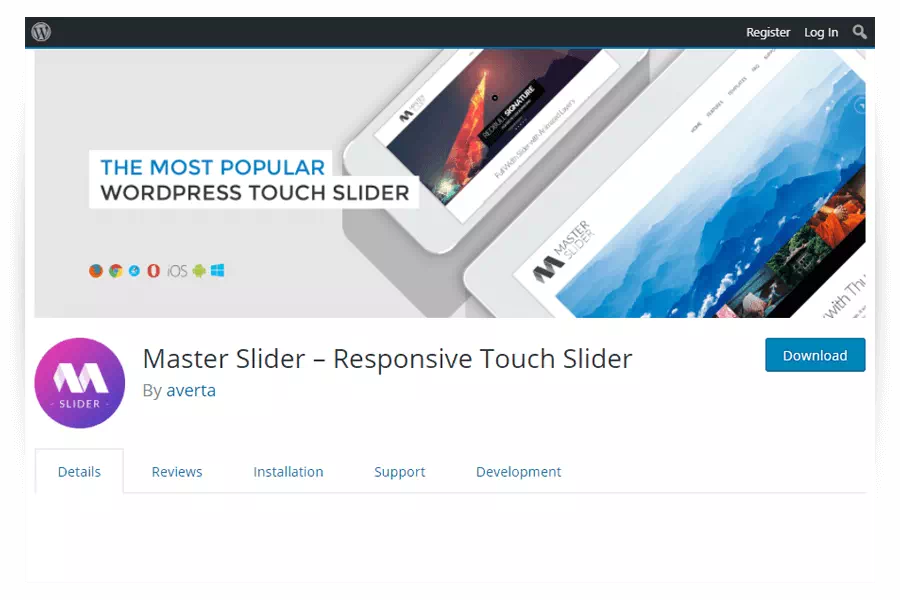
Master Slider

Master Slider

SEO veya etkileşimli slayt seçenekleri konusunda endişeleniyorsanız, Master Slider’ı denemelisiniz. Bu dokunmatik ve sürükle özellikli eklenti dinamik ve duyarlı siteler için mükemmel. Bu eklentiyle işlevsellik kaybetmek zorunda değilsiniz ve eğer aşıksanız, Pro sürümü hakkında daha fazla bilgi edinmek isteyebilirsiniz.

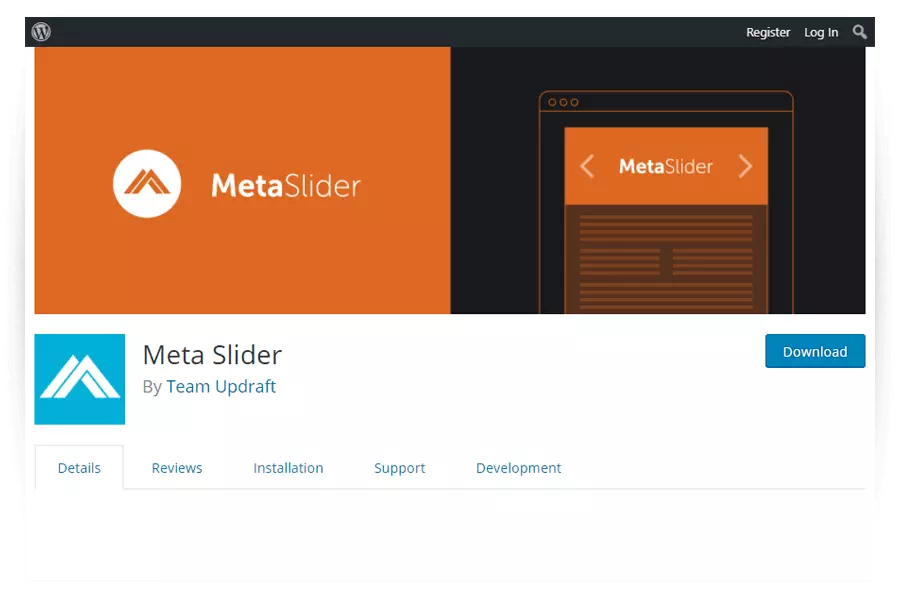
Meta Slider

Meta Slider

Bu slayt eklentisinin ücretsiz sürümü dört görüntüleme seçeneği sunuyor. WordPress olmak üzere çeşitli siteler üzerinde harika çalışıyor.

Meteor Slides

Meteor Slides

Kısa kod, widget, ya da şablon etiketleri kullanmak isteyip istemediğinizi, Meteor Slaytlar kullanarak seveceksiniz. Çeşitli dilleri, programlama seçenekleri, stilleri ve daha fazlası. Bu basit ve aerodinamik eklenti sadece aradığınız şey olabilir.

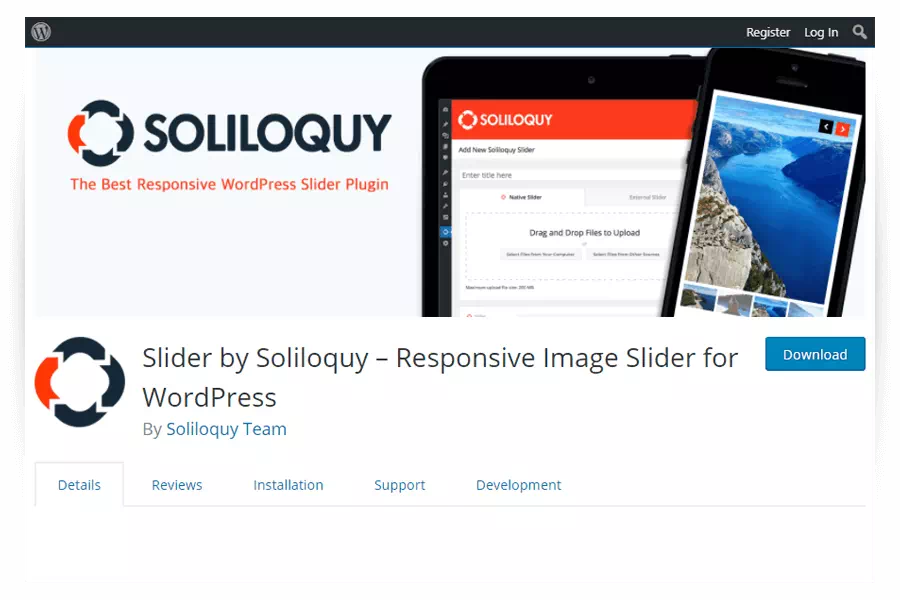
Slider by Soliloquy

Slider by Soliloquy

Soliloquy, PDF’leri, WooCommerce öğeleri, Pinterest, videolar, Instagram yazıları ve daha fazlası yer almaktadır. Eklenti sayfasında listelenen demoları deneyin.

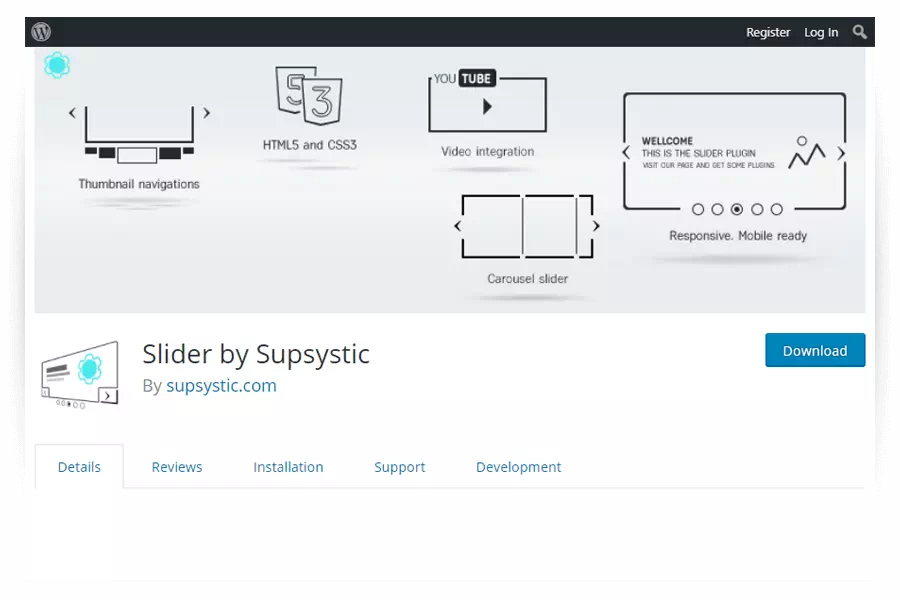
Slider by Supsystic

Slider by Supsystic

Küresel kullanıcılar ve çeşitli diller, destek ve diğer eklentilere sahip ortak çalışanlar için idealdir.

Bu ücretsiz bir eklentidir, ancak daha fazla özellik içeren bir pro sürümü bulunmaktadır.

Slider WD

Slider WD

Ücretsiz sürümü indirebilir ve kurabilir veya daha fazla özellik için WordPress Slider Pro’yu satın alabilirsiniz. Indirebileceğiniz demo slaytların bir listesi de var, bu da kendi sitenizde test etmenizi kolaylaştırıyor!

Slideshow

Slideshow

Stefan Boonstra’nın bu slayt eklentisi, slaytları çevreleyen görünümü ve bilgileri kişiselleştirmenize olanak tanır. Tarihler, başlıklar ve daha fazlasını ekleyin. Artı, istediğiniz sayıda slaytla birçok slayt gösterisi oluşturabilirsiniz.
Smart Slider 3

Smart Slider 3

Siteleriniz için hangisinin en iyisi olduğuna karar vermenize yardımcı olması için tüm kaydırıcılarını burada önizlemesi mevcuttur.

En İyi WordPress Fotoğraf Galeri Eklentileri

Envira Gallery

Bu çok yönlü galeri eklentisi tasarımcılar, geliştiriciler, fotoğrafçılar, pazarlamacılar ve daha fazlası için idealdir. Tüm seçeneklerini de kontrol etmeyi unutmayın!

Foo Gallery

Foo Galeri özelleştirmek ve çeşitli uzantıları eklemek isteyen herkes için idealdir. Eklenti listesi uzun ve sizin için seçeneklerle doludur! Eklenti indirmeden önce hemen her şey için bir demosu mavcuttur - eklentiyi indirmeden önce denemek için mükemmel.

Gallery Box

Her şeyi başarıyla tamamlayan bir galeri eklentisi arıyorsanız - Vimeo, YouTube, resimler, Soundcloud ve daha pek çok şeyden bahsediyorum - Gallery Box eklentisini deneyin.

Gallery by WP Ape

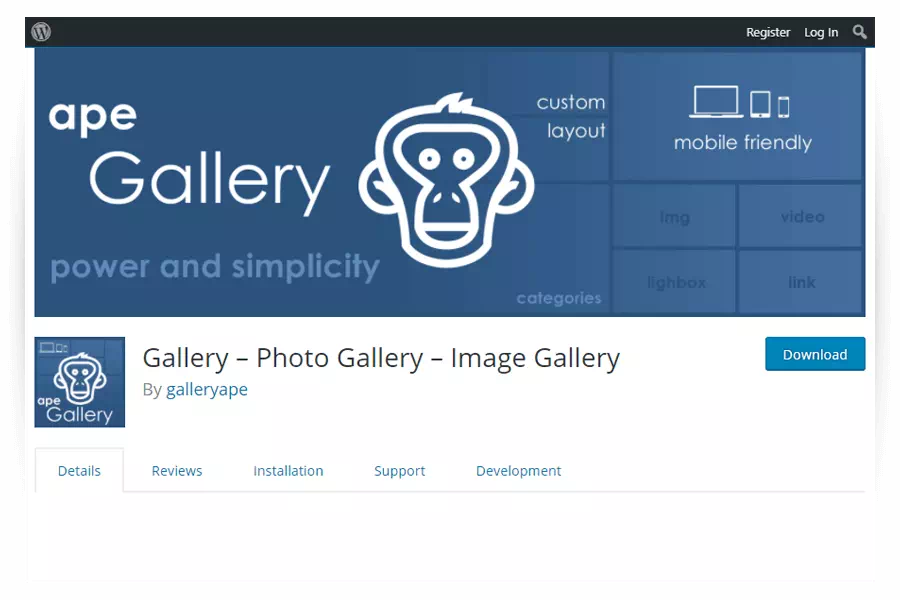
Galeri’nin kapsamlı özellik listesini, demoları ve efektleri kontrol etmek için bir dakikanızı ayırın. Bu eklenti, resimlerinizi ve videolarınızı web siteniz için güzelce organize eder ve çok çeşitli düzenleri ve görüntüleme seçeneklerine sahiptir.

Justified Gallery

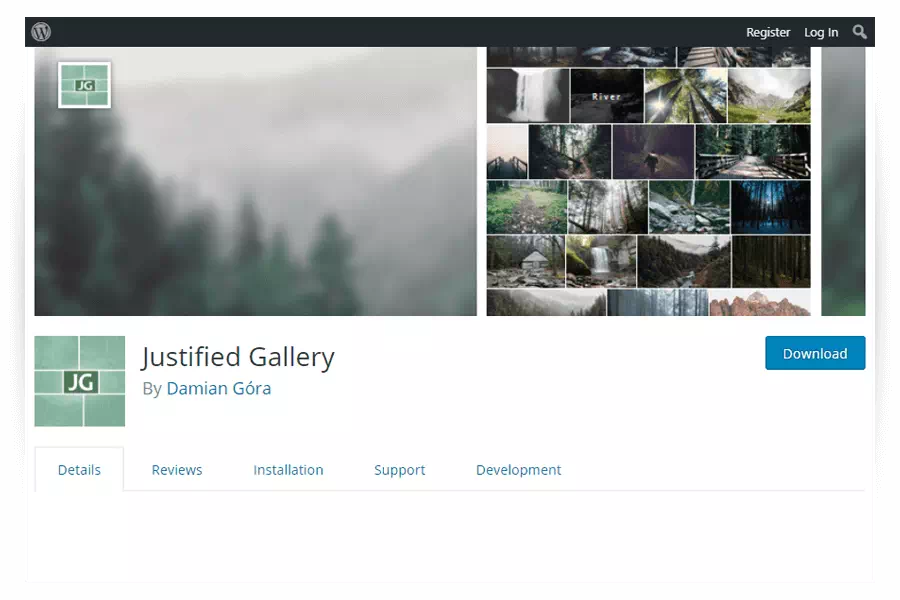
Justified Gallery, güzel bir şekilde organize edilmi galeri eklentisi gibi geliyor. Duyarlılık, düzen, şıklık ve modern bir minimal site tasarımında mükemmel görünecektir. Harika bir önizleme için demo sitesini ziyaret ettiğinizden emin olun.

Photo Gallery by WD

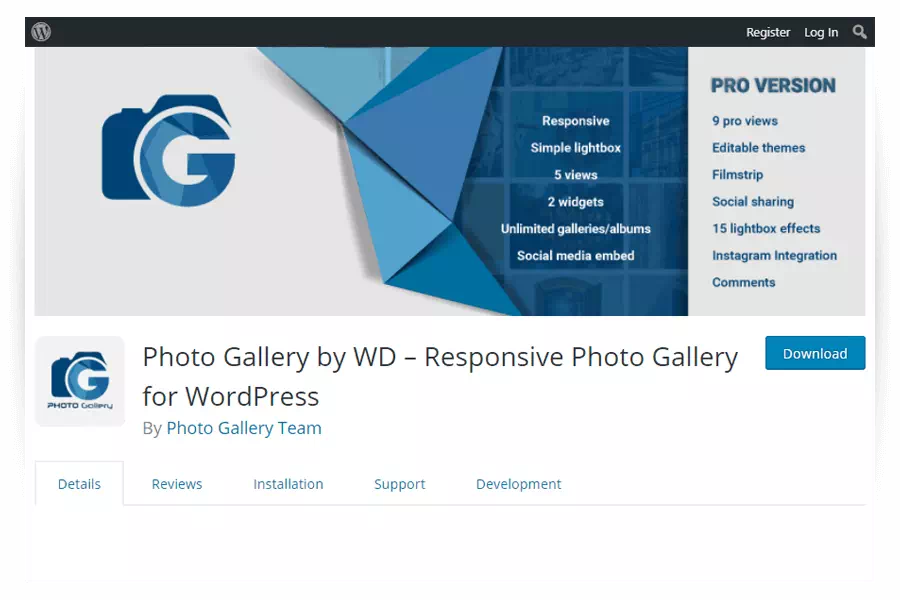
Bu, listemizdeki ikinci WD eklentisidir. İçgüdüsel doğa ve mevcut eklentiler kesinlikle bu galeriyi diğerlerinden ayırıyor.

Photonic Gallery

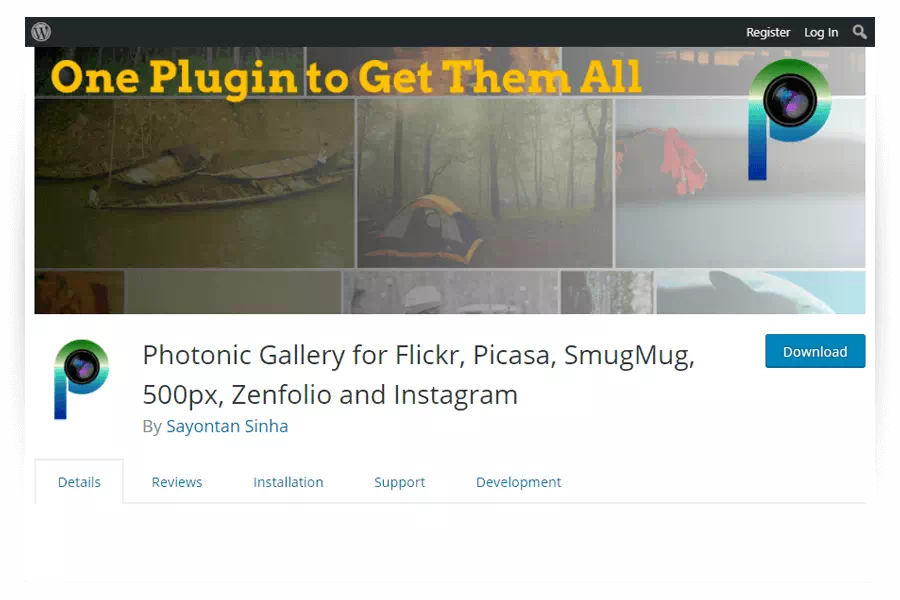
Çeşitli sosyal medya platformlarından ve web sitelerinden içerik çekmeye çalışıyorsanız, Photonic Gallery’yi denemelisiniz. Görüntüleri hesaplarınızdan çeker ve onları çeşitli şekillerde güzelce yerleştirebilirsiniz.

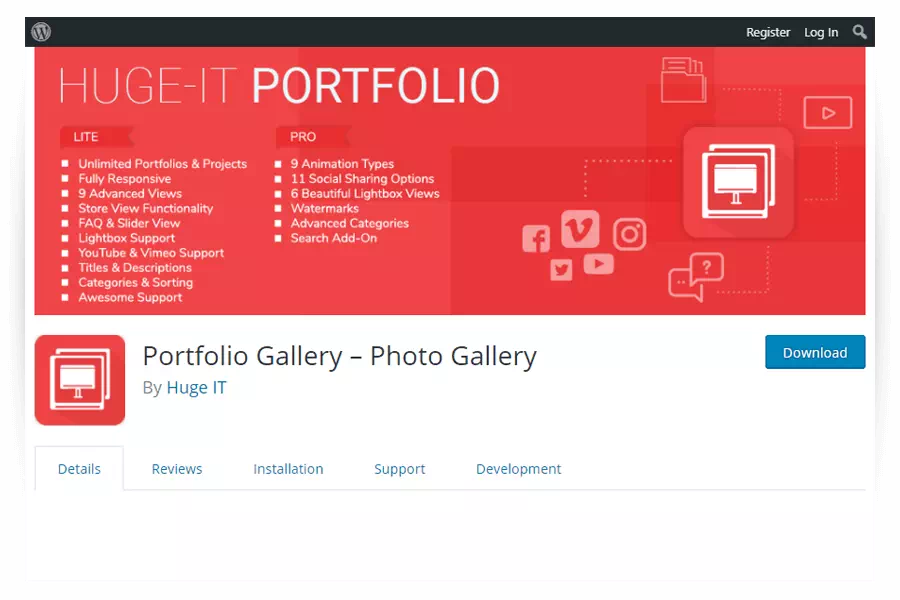
Portfolio Gallery

En son yaptığınız çalışmalarınızı göstermek için harika bir yol mu arıyorsunuz? Bu galeri eklentisi tasarımcılar veya fotoğraf portföy web sitesi için idealdir. Denemeye hazır mısınız?

Şimdi, en sevdiğim 16 WordPress galeri ve slayt eklentilerini gördünüz, hangisine önce deneyeceksiniz? Sizler hangi slayt ve galeri eklentilerini kullanıyorsunuz? En beğenilenlerinizi aşağıda yorumlayın!

En İyi Adobe Premiere CC Klavye Kısayolları

En İyi Adobe Premiere CC Klavye Kısayolları

Adobe Premiere CC kullanırken daha verimli çalışmak için klavye kısayollarını kullanın.

Premiere kısayollarını buradan indirin. http://bit.ly/PeachyShortcuts

Adobe Premiere CC Klavye Kısayolları Kurulumu

Adobe Premiere CC’de özel klavye kısayollarınızı nasıl kuracağınızı öğrenin. Bu videoda adım adım kurulum süreci anlatılmaktadır.
https://www.youtube.com/watch?v=LtBzsq-ZN4g

Adobe Premiere CC Klavye Kısayolları Kullanımı

Kurduğunuz klavye kısayollarını etkili bir şekilde nasıl kullanacağınızı keşfedin. Video editörken zaman kazanmanızı sağlayacak pratik ipuçları.

https://www.youtube.com/watch?v=QBkFhIFcZak

Tasarımcılar İçin Ücretsiz Kaynak Siteler

Tasarımcılar İçin Ücretsiz Kaynak Siteler

Tasarım yaparken bazen içerikler lazım olur. Stok fotoğraflar, renk kodları vb. şeylere ihtiyaç duyarız. Sizler için birkaç kaynak site paylaşmak isterim. Hepsi tamamen ücretsiz kaynaklardır.
Diğer

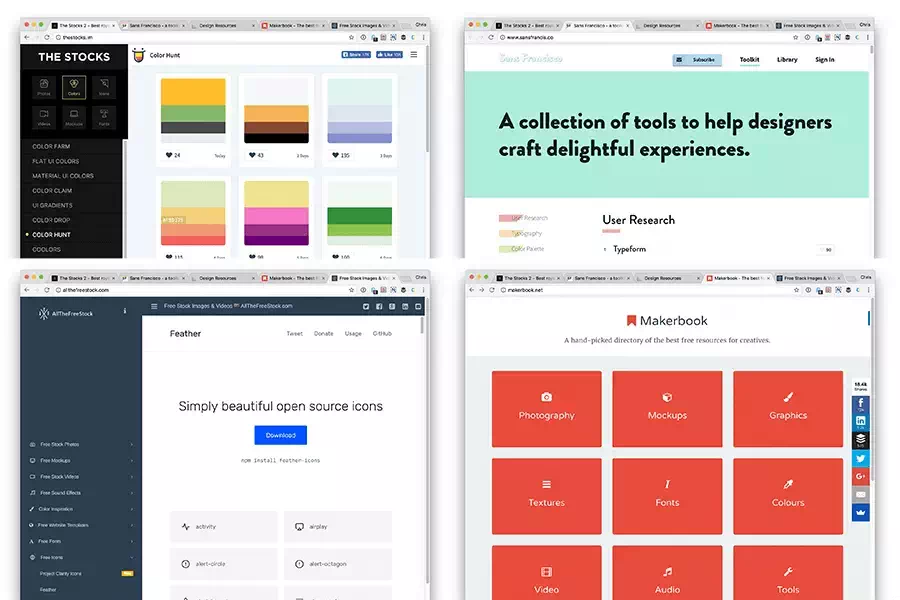
The Stocks

The Stocks site bir çok siteyi içinde barındırmaktadır. Fotoğraf, renk, ikon, video, mockup ve fontlar yer almaktadır. Bir çok siteyi iframe olarak göstermekte ve ücretsiz içerikleri indirebilirsiniz.

Sans Francisco

Sans Francisco, Robinson Greig’in tasarım kaynaklarının renkli ve organize bir listesidir. Yüzlerce içerik yer almaktadır. Fotoğraf, renk, ikon, mockup ve fontlar renkli yer almaktadır.

Design Resources (.party!)

Sans Francisco’ya benzer şekilde, büyük, uzun süre hazırlanmış, tek sayfalık bir kaynaktır ya da türe göre düzenlenmiş kaynaklardır. İnanılmaz içerikler yer almaktadır.

Makerbook

Aradığımız şeylerden daha fazlası!

Reklam öğeleri için en iyi ücretsiz kaynakların elle seçilmiş bir dizini.

AllTheFreeStock

İlham veren yüzlerce içeriğin yer aladığı ücretsiz stock sitesi.

BONUS - Tasarımcıların El Çantası Niteliğindeki Ücretsiz Kaynaklar

Kolay kullanım için hazırlanan el çantası niteliğindeki bu sitelerden ücretsiz olarak yararlanabilirsiniz. Ücretsiz stok fotoğraflar, videolar, mockuplar, yazı tipleri, grafikler, araçlar, dokular, sesler, renkler ve ikonların yer aldığı listede bir çok sitenin linki bulunmaktadır.

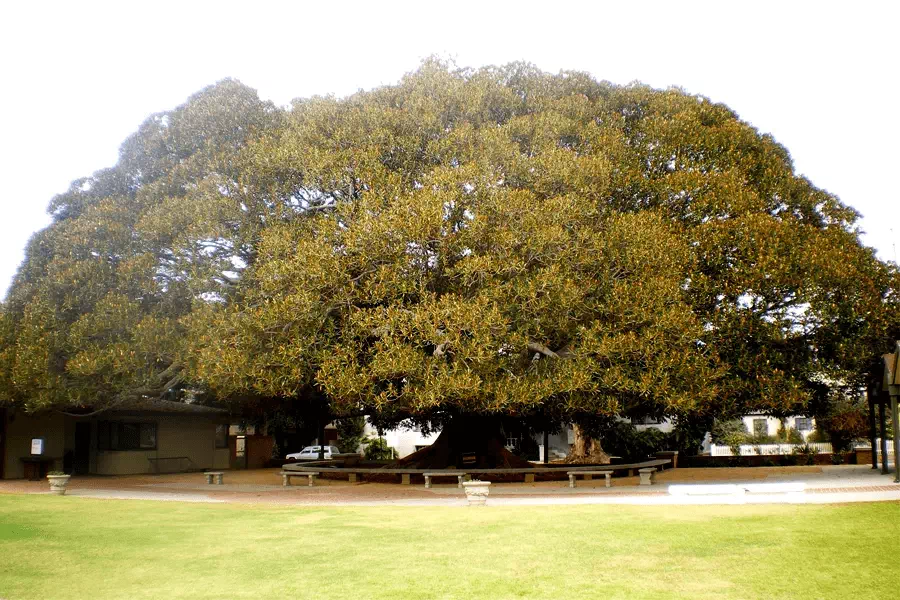
İncir Ağacına Karşı Tavrımız Nasıl Olmalıdır? Ömer Tuğrul İnançer Açıklıyor

İncir Ağacına Karşı Tavrımız Nasıl Olmalıdır? Ömer Tuğrul İnançer Açıklıyor

Ömer Tuğrul İnançer’in bir konferansta incir ağacına karşı tavrımız nasıl olmalıdır sorusunun yanıtını veriyor.

Asırlardır gönlümüze ve dimağımıza nurlar saçan, hakikatler öğreten, zarafet ve asalet timsali, incelikler atlası bir geleneği, söz eri ve muhabbet ehli bir arifin himmetinden dinlemenin ayrıcalığıyla bir araya geliyoruz. Akılla kalbi harmanlayan, dünle bugünü buluşturan mutasavvıflarımızdan Ömer Tuğrul İnançer’in gerçekleştireceği söyleşiye hepiniz davetlisiniz.

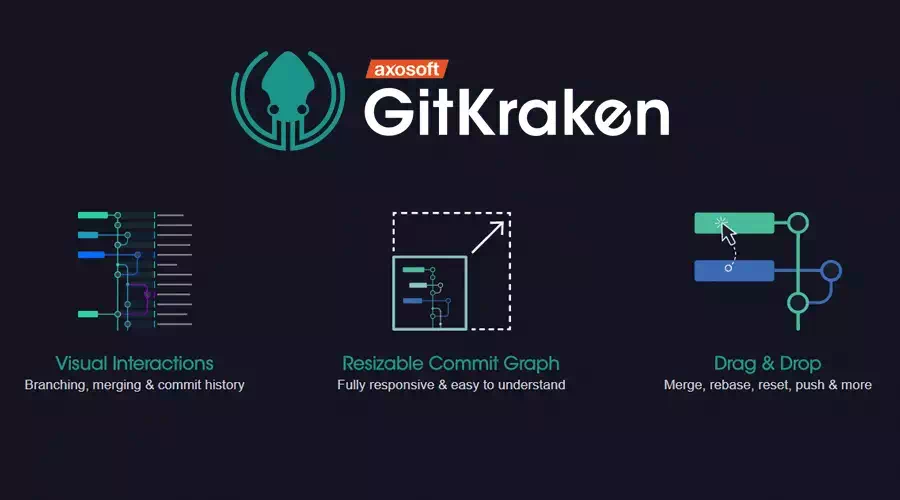
GitKraken GitFlow Kullanımı ve Özellikleri

GitKraken GitFlow Kullanımı ve Özellikleri

GitFlow, reponuzu organize etmek için kullanılan kuralların bir listesidir ve hata düzeltmeleri, özellik oluşturma işlemlerini kolaylaştırmak için kullanılır.

Yapılandırma

GitFlow’un özelliklerini kullanmak için Preferences > GitFlow menü gitmeniz gerekir. Daha sonra Update Git Flow Congif düğmesine tıklayarak aktif edebilirsiniz.

Kullanım

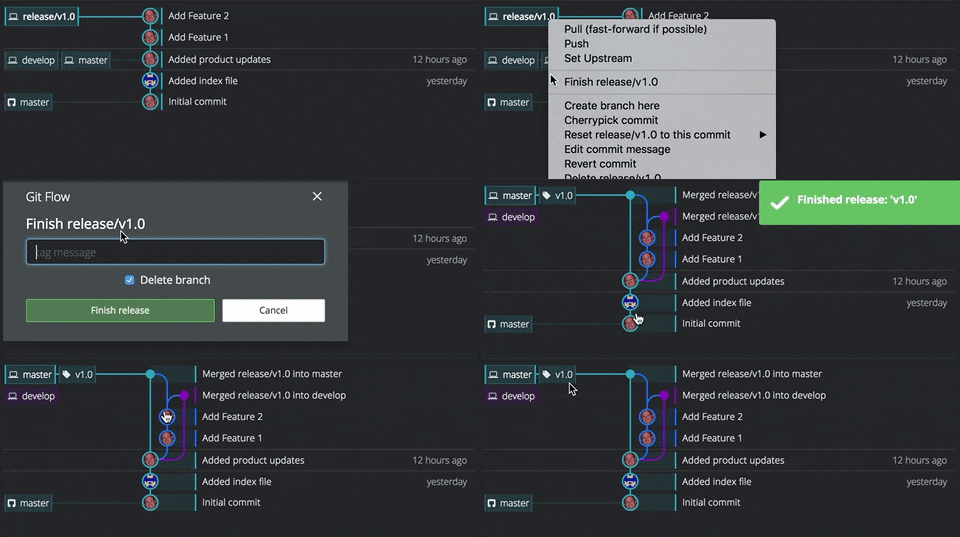
Repo’nuzda başlatılan GitFlow’unuz varsa, sol panelden diğer menülere kolaylıkla ulaşabilirsiniz. Git Flow panelinde yer alan Feature, Release ve Hotfix özelliklerini başlatabilir veya tamamlayabilirsiniz.

Soldaki GitFlow menüsündeki yeşil düğmeyi tıklayarak yeni GitFlow dalları oluşturabilirsiniz.

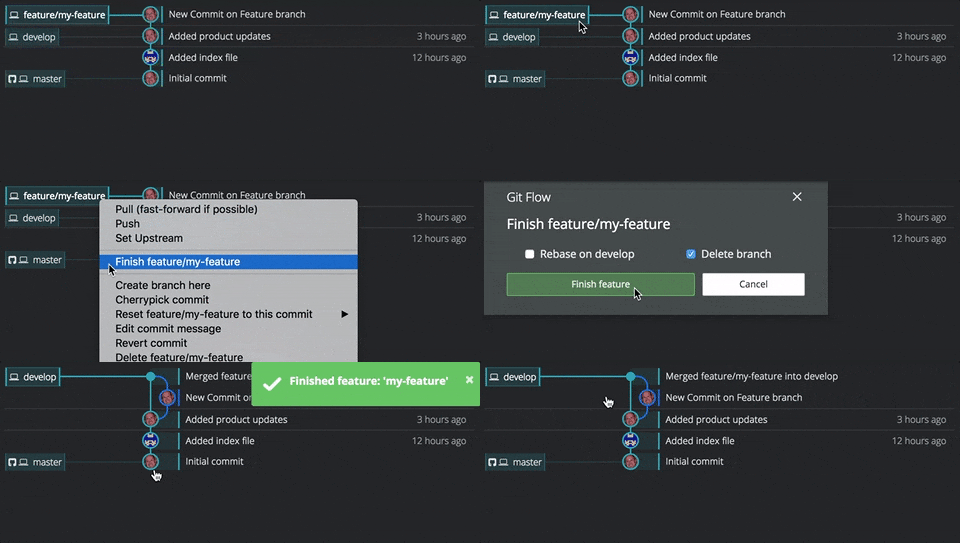
Dalları, yeni sürümler için yeni özellikler geliştirmek için kullanılır ve hata düzeltmeleri için de kullanılabilir. Genellikle geliştiricilerin yerel repolarında bulunur ve paylaşılmazlar. Bir özellik dalını bitirmek için seçtiğinizde, GitKraken özellik bölümünü geliştirir ve onu kendiliğinden temizlemek için özellik deposunu yerel depodan siler.

Feature

GitKraken Feature

Özelliğini geliştirir ve onu temizler.

Release

GitKraken Release

Release master ve develop geliştirir ve birleştirir.

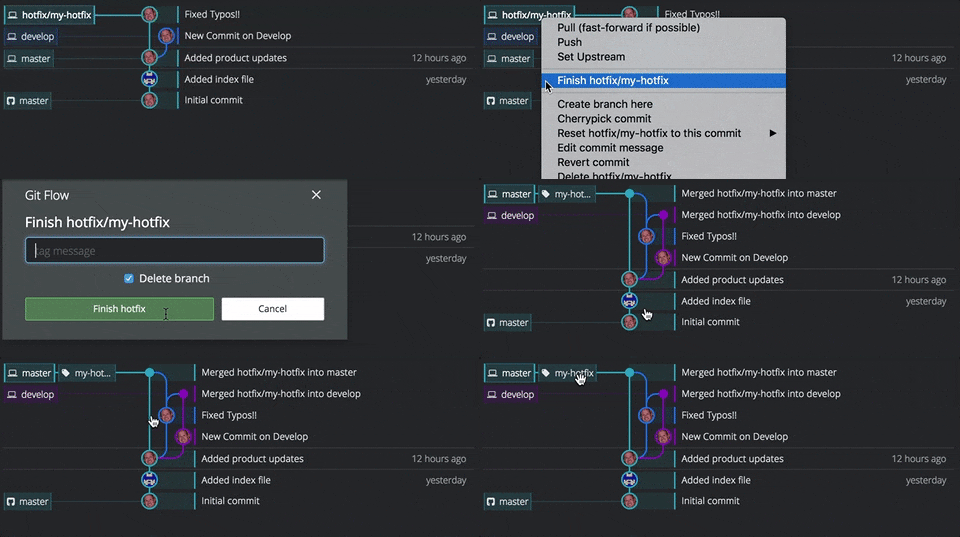
Hotfix

GitKraken Hotfix

Hotfix master ve develop hatalarını düzeltir.

Dünyayı Güzel Hale Getirecek Olan Gene İnsanoğlu

Dünyayı Güzel Hale Getirecek Olan Gene İnsanoğlu

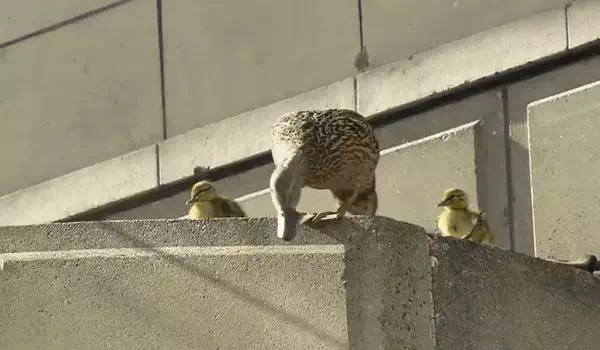
Yüksek bir yere yuva yapan ördek ve 11 yavrusunu yere düşmekten kurtaran güzel adam.

https://twitter.com/tuhafamasahici/status/906857195509346305

Windows 10 Elan Touchpad Çalışmıyorsa Yapmanız Gerekenler

Windows 10 Elan Touchpad Çalışmıyorsa Yapmanız Gerekenler

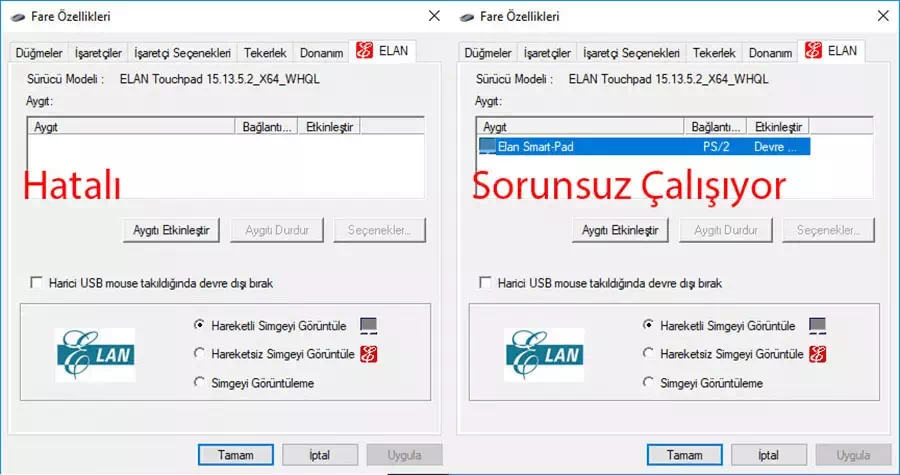
Windows kullanıcılarının bir kısmı, Windows 10 yükseltmesinden sonra fare ayarları bölümünde hiçbir Elan touchpad sekmesi görünmüyor olabilir. Bazıları, Elan dokunmatik yüzey ayarlarını değiştirecekleri zaman Elan sekmesini veya diğer fare ayarları seçeneklerini çalışmayabilir. Windows 10 bilgisayarınızdaki Elan touchpad sekmesi veya ayarları, genellikle, dokunmatik yüzeyle ilgili donanım, yanlış yapılandırılmış aygıt ayarları, uygun olmayan Elan touchpad sürücüsü vb. gibi birçok sorun olabilir.

Windows 10 Elan Touchpad Çalışmıyorsa Yapmanız Gerekenler

MSI, Asus, HP, Lenovo gibi bir dizüstü bilgisayarı fare olmadan hareket halindeyken Elan touchpad’in normal çalışmaması oldukça rahatsızlık vericidir. Bu yüzden, fare ayarlarında Elan touchpad sekmesinin nasıl düzeltileceğini görelim.

Çalışmayan Elan Touchpad Ekran Görüntüsü

Çalışmayan Elan Touchpad Ekran Görüntüsü

3 yöntem ile hatayı bulmaya çalışacağız.

1. Yöntem Donanımı kontrol edin.

Yöntem Donanımı kontrol edin

  1. Elan touchpad’i kontrol edin, sağlam olduğundan emin olun. Touchpad’i dikey ve yatay olarak kontrol edin.
  2. İşlev tuşlarının kullanılabilir olduğundan emin olun. İşlev kısayolları PC markalarından farklılık gösterir. İşlev kısayol tuşlarına Fn + Fx (x = 1/2/3/4, vb.) basarak dokunmatik yüzey özelliklerini etkinleştirebilirsiniz.

Donanımla ilgili bir sorun yoksa, sorunu çözmek için aşağıda verilen yöntemleri kullanabilirsiniz.

2. Yöntem BIOS ayarlarını kontrol edin.

BIOS, bilgisayarın temel işlevlerini kontrol etmek için kullanılır ve herhangi bir Elan touchpad, fare ve klavye gibi donanım sorunları varsa, kontrol etmek ve BIOS’u fabrika varsayılan durumuna sıfırlamak gerekmektedir.

  1. Bilgisayarınızın BIOS’una girin.
  2. Reset to default, Factory Default, Load setup defaults, Setup Defaults, Clear BIOS settings, BIOS’taki ok tuşlarıyla benzer bir şey bulun (Bu seçenek genellikle farklı BIOS’da değişiklik gösterir). İşlemi kaydetmek için ekran altında veya kenarında bulunan kılavuz tuşlarından yardım alarak kayıt edin.
  3. Değişiklikleri kaydedin ve BIOS’dan çıkın.

BIOS ayarlarını kontrol edin

Not: Kendi bilgisayarımda Elan Touchpad sorunu bu şekilde düzeldi.

3. Yöntem Sürücüyü Yeniden Yükleyin

Eski, yanlış yapılandırılmış, eksik ve uyumsuz dokunmatik yüzey sürücüleri de dahil olmak üzere hatalı Elan Touchpad sürücüleri, fare ayarlarında doğru şekilde çalışma. Dolayısıyla Windows 10 bilgisayarınızda Elan Touchpad sürücüsünü kontrol etmeniz ve yeniden yüklemeniz gerekiyor.

  1. Klavyeden Windows tuşu ve I (Win + I)tuşuna birlikte basın.
  2. Açıklan ekranda arama kutusuna Aygıt Yöneticisi yazın ve çalıştırın.
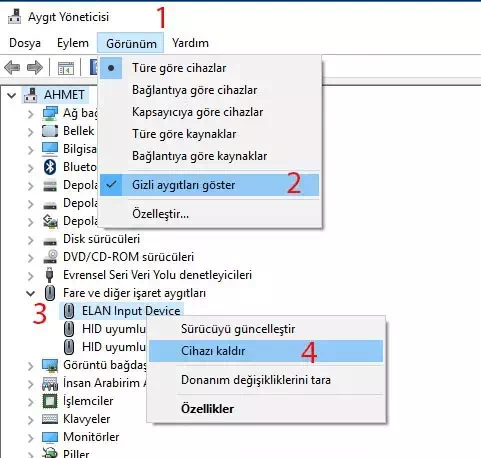
  3. Görünüm menüsüne tıklayın.
  4. Gizli aygıtları göster’i seçin.
  5. Fare ve diğer işaretleme aygıtlarını genişletin veya girişler arasından Elan touchpad cihazını bulun.
  6. Sağ tıklayıp Cihazı kaldırın.

Sürücüyü Yeniden Yükleyin

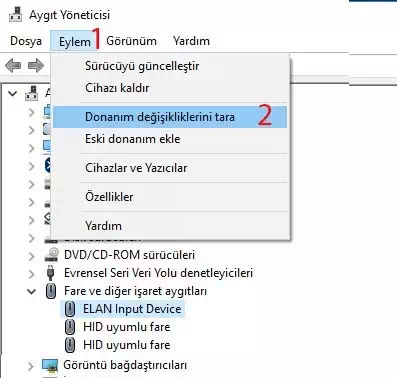
  1. Eylem menüsüne gidin.
  2. Donanım değişikliklerini tara’yı seçin.

Sürücüyü Yeniden Yükleyin

  1. Sonra Windows size sürücüyü güncellemede yardım edecektir. Elan touchpad sürücüsünü yeniden yüklemek için ekrandaki talimatları takip edebilirsiniz.
  2. Sürücü değişikliklerinin etkili olması için bilgisayarı yeniden başlatın.

Cerebro Uygulaması - Her Şeyi Ara

Cerebro Uygulaması - Her Şeyi Ara

Cerebro uygulamasıyla bir kaç tıkla her şeyi aramaya başlayın. Açık kaynaklı ve hızlı uygulamayı hemen indirin.

Cerebro App web sayfasından işletim sistemize uygun olanı seçerek indirme işlemini başlatın. Kurulumu son derece basit tek tıklamayla otomatik kurulum işlemi gerçekleşiyor.

Kurulum tamamlandıktan sonra ufak bir testle başlayalım. Klavyeden ctrl+space tuşlarına basın. Karşınıza arama ekranı çıkacak. Menü çubuğundaki → preferences’a tıklayarak bu kısayolu özelleştirebilirsiniz.

Eklenti Yükleme

  1. Klavyeden ctrl+space tuşlarına basın.
  2. Plugin yazın. Tüm eklentiler listelenecektir.
  3. İstediğiniz eklentiyi seçtiğinizde sağ tarafta çıkan ekranda Install tuşuna basarak kurulum yapabilirsiniz.

Eklenti listesine aşağıdaki linkten ulaşabilirsiniz.

https://github.com/lubien/awesome-cerebro

Bir kaç deneme yapalım

Cerebro Uygulaması - Her Şeyi Ara

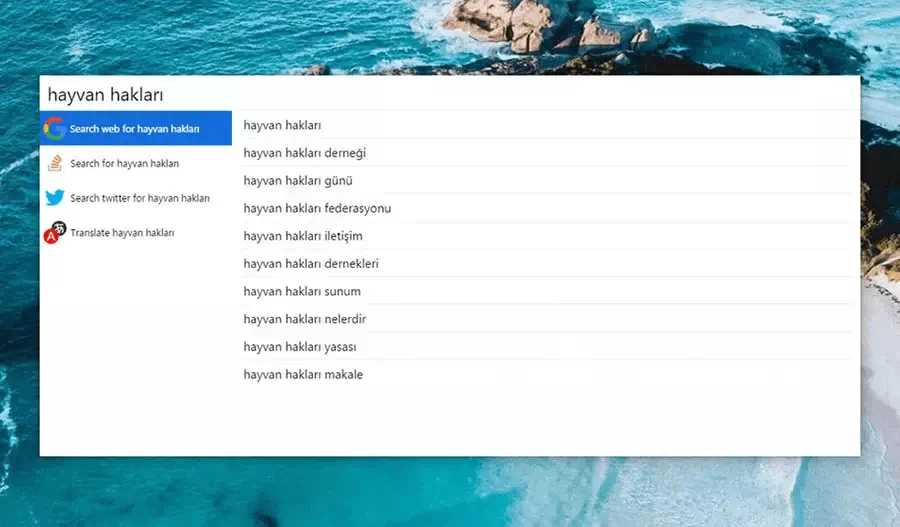
  1. ctrl+space tıklayın ve hayvan hakları yazın ve enter tuşuna basın. Otomatik olarak sizlere Google Chrome’da arama sonuçlarını çıkaracaktır.
  2. ctrl+space tıklayın ve bilgisayarınızda kurulu olan her hangi bir uygulamayı aratın.
  3. Twitter eklentisini kurduktan sonra hayvan hakları yazdığınızda ekstra bir bölüm Twitter’da arama yapabilirsiniz.
  4. Yandex Translate eklentisini kurduktan sonra hayvan hakları yazdığınızda ekstra bir bölüm hayvan hakları‘ın ingilizce karşılığını ulabilirsiniz.
  5. Youtube eklentisini kurduktan sonra yt hayvan hakları yazdığınızda Youtube yer alan videolara erişebilirsiniz.
  6. Google Maps eklentisini kurduktan sonra maps istanbul yazdığınızda Google haritalar açılacaktır.

Syntax Error

Marifet nedir?

Marifet nedir?

Hazreti Şems-i Tebrîzî’nin “Marifet Nedir?” sorusuna verdiği cevapta karşılığını bulur.

“Kalbin hak ile hayatlanmasıdır” der Hazret, ve ekler: “Diriyi öldür - yani nefsini. Ölüyü dirilt – yani kalbini. Bulduğunu yitir – yani dünyayı. Yitiğini bul – yani ahireti. Varı yok et – yani hevanı. Yoğu var et – yani niyetini. Eğer cehennemden kaçıyorsan niyetine sadık kal. Eğer Mevlanı arzu ediyorsan, yüzünü ona döndür, çünkü onu hemen bulacaksın…”

Bibliyografya:

  1. Şekûr, M. (2017). Su Üstüne Yazı Yazmak (12 b.). (S. Demirci, & S. Okyay, Çev.) İstanbul: Sufi Kitap Yayınları. Mart 25, 2017 tarihinde alındı

Google Chrome'da 'Ana Ekrana Ekle' Popup Kodu

Google Chrome'da 'Ana Ekrana Ekle' Popup Kodu

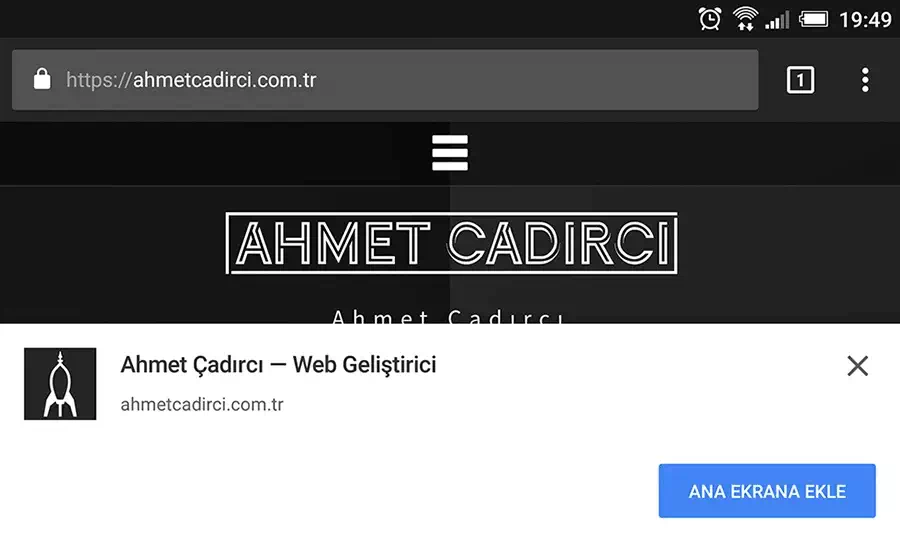
Android cihazda Chrome kullanarak ziyaret ettiğiniz web sitelerinde önünüze çıkan “Ana Ekrana Ekle” popup kodunu sizlerle paylaşıyorum. Bunun çalışması için sitenizin https olması gerekir.

UYARI BURADA YAPACAĞIN İŞLEMLER ÇALIŞMAYACAKTIR!
YENİ YAZIYA GÖZ ATMAK İÇİ TIKLAYIN.

Linke tıklayın ve sizin için hazırlamış olduğum dosyaları indirin.

1. Adım Logo Düzenleme

İndirmiş olduğunuz klasör içinde yer alan ve aşağıda listelemiş olduğum logoları kendi logonuzla değiştirin.

  1. launcher-icon-0-75x.png
  2. launcher-icon-1x.png
  3. launcher-icon-1-5x.png
  4. launcher-icon-2x.png
  5. launcher-icon-3x.png
  6. launcher-icon-4x.png

2. Adım manifest.json Dosyasını Düzenleme

name, short_name, start_url, theme_color ve background_color içeriklerini düzenleyin.

{
  "name": "Örnek Popup Uygulaması",
  "short_name": "Örnek Popup",
  "icons": [
    {
      "src": "launcher-icon-0-75x.png",
      "sizes": "36x36",
      "type": "image/png"
    },
    {
      "src": "launcher-icon-1x.png",
      "sizes": "48x48",
      "type": "image/png"
    },
    {
      "src": "launcher-icon-1-5x.png",
      "sizes": "72x72",
      "type": "image/png"
    },
    {
      "src": "launcher-icon-2x.png",
      "sizes": "96x96",
      "type": "image/png"
    },
    {
      "src": "launcher-icon-3x.png",
      "sizes": "144x144",
      "type": "image/png"
    },
    {
      "src": "launcher-icon-4x.png",
      "sizes": "192x192",
      "type": "image/png"
    }
  ],
  "start_url": "/?utm_source=webapp",
  "theme_color": "#ffffff",
  "background_color": "#ffffff",
  "display": "standalone",
  "orientation": "portrait"
}

3. Adım manifest.json ve serviceWorker.js Dosyasını Çağırma

Web sayfanızda yer alan <head> etiketleri arasına aşağıdaki kodu yapıştırın.

<link rel="manifest" href="manifest.json">
<script>
    window.addEventListener('load', function() {
      var outputElement = document.getElementById('output');
      navigator.serviceWorker.register('sw.js', { scope: '/' })
        .then(function(r) {
          console.log('registered service worker');
        })
        .catch(function(whut) {
          console.error('uh oh... ');
          console.error(whut);
        });
      window.addEventListener('beforeinstallprompt', function(e) {
        outputElement.textContent = 'beforeinstallprompt Event fired';
      });
    });
</script>

Index dosyasının son hali bu şekilde olmalıdır.

4. Adım Test

Şu anda Chrome, yalnızca bir kullanıcı sitenizi en az iki kez ziyaret ederse ve en az 5 dakika ayrılmışsa, afişi otomatik olarak gösterecek şekilde ayarlanmıştır. Birisi, Popupu yok sayarsa, Chrome’daki tarama verilerini silmedikçe tekrar gösterilmez.

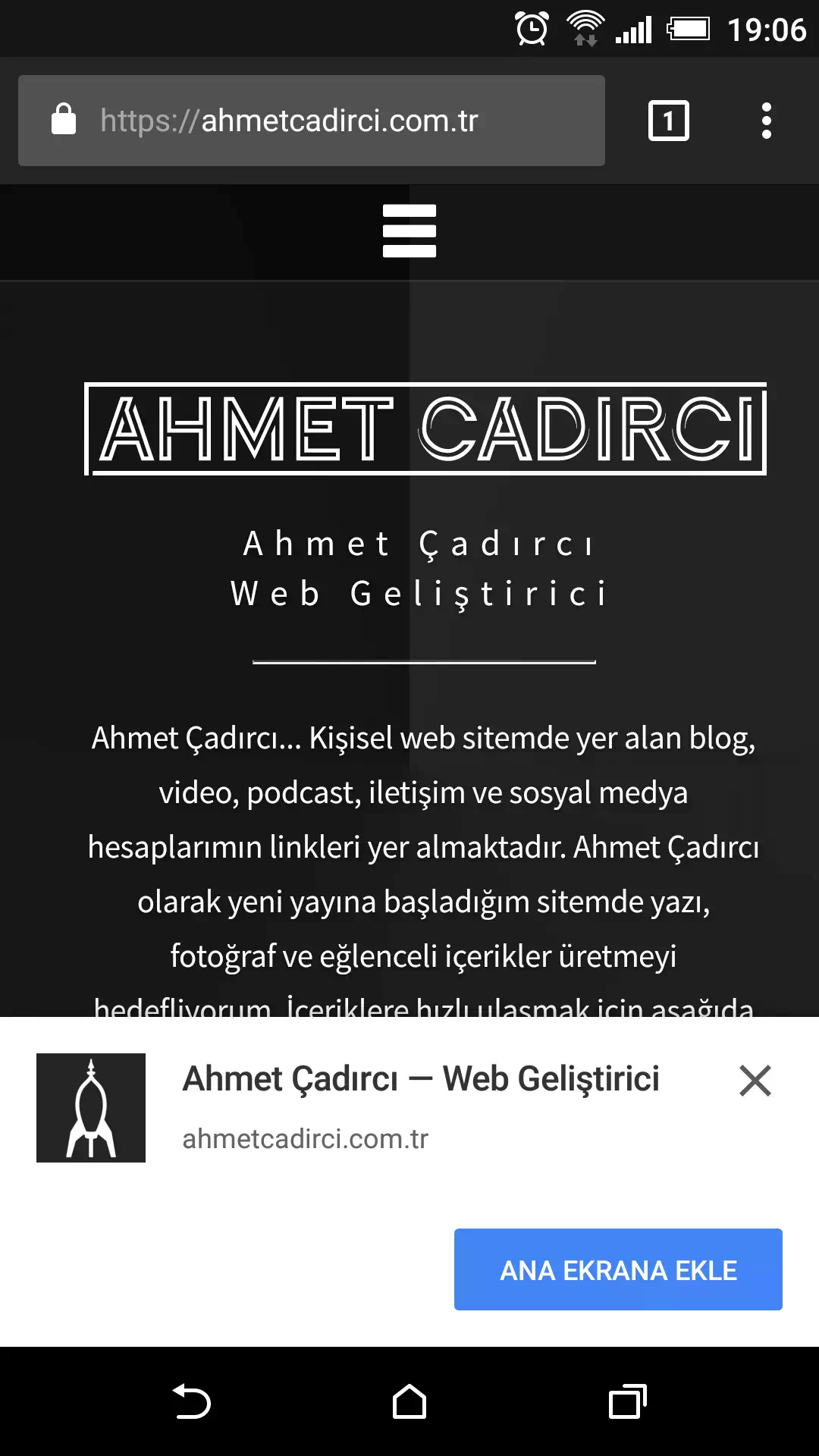
Web siteyi ziyaret ettiğinizde çıkan popup!

Google Chrome’da Ana Ekrana Ekle Popup Kodu

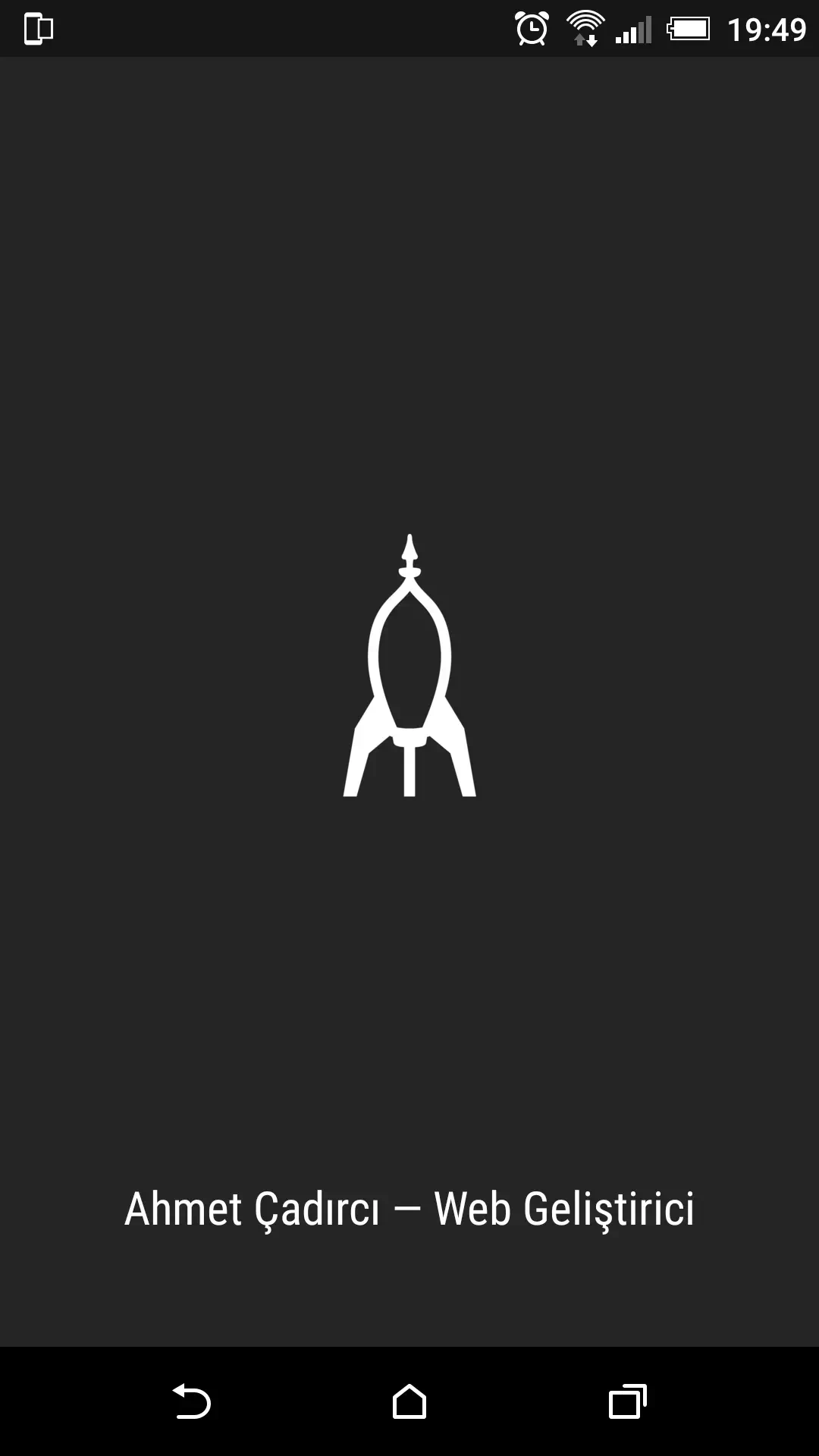
Ana ekrana eklendikten sonra açılış ekranı!

Google Chrome’da Ana Ekrana Ekle Popup Kodu

Popupu test etmek için kullanışlı araçlar:

  1. Adım Android cihazından Google Chrome’mu açın ve web sitenizi ziyaret edin. Eğer yukarıdaki gibi ekran görüntüsü ile karşılaşıyorsanız doğru bir işlem gerçekleştirmişsinizdir.
  2. Popup çalışmıyorsa URL’nizi manifest.json doğrulayıcıda test edin: https://manifesttester.com/
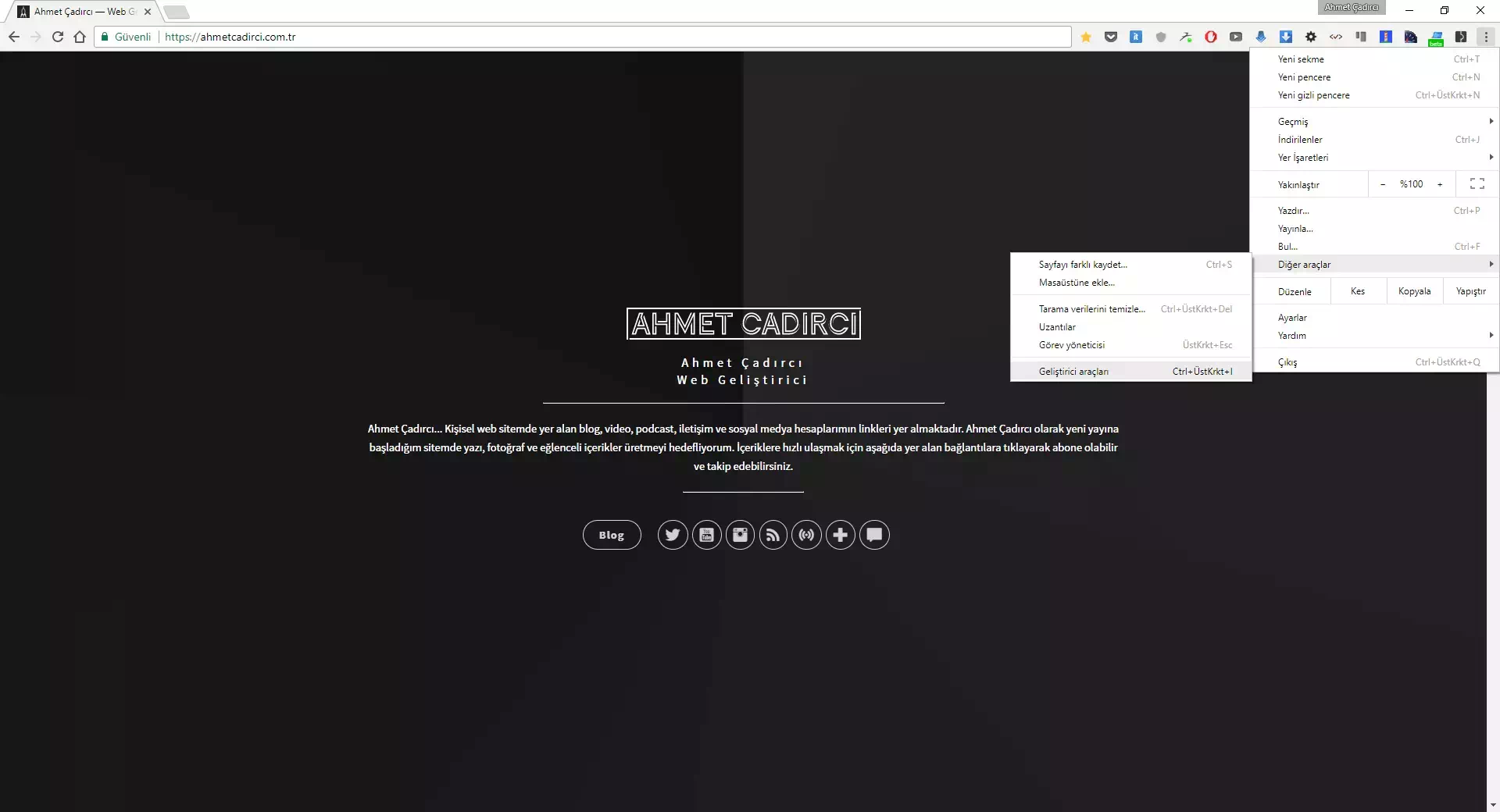
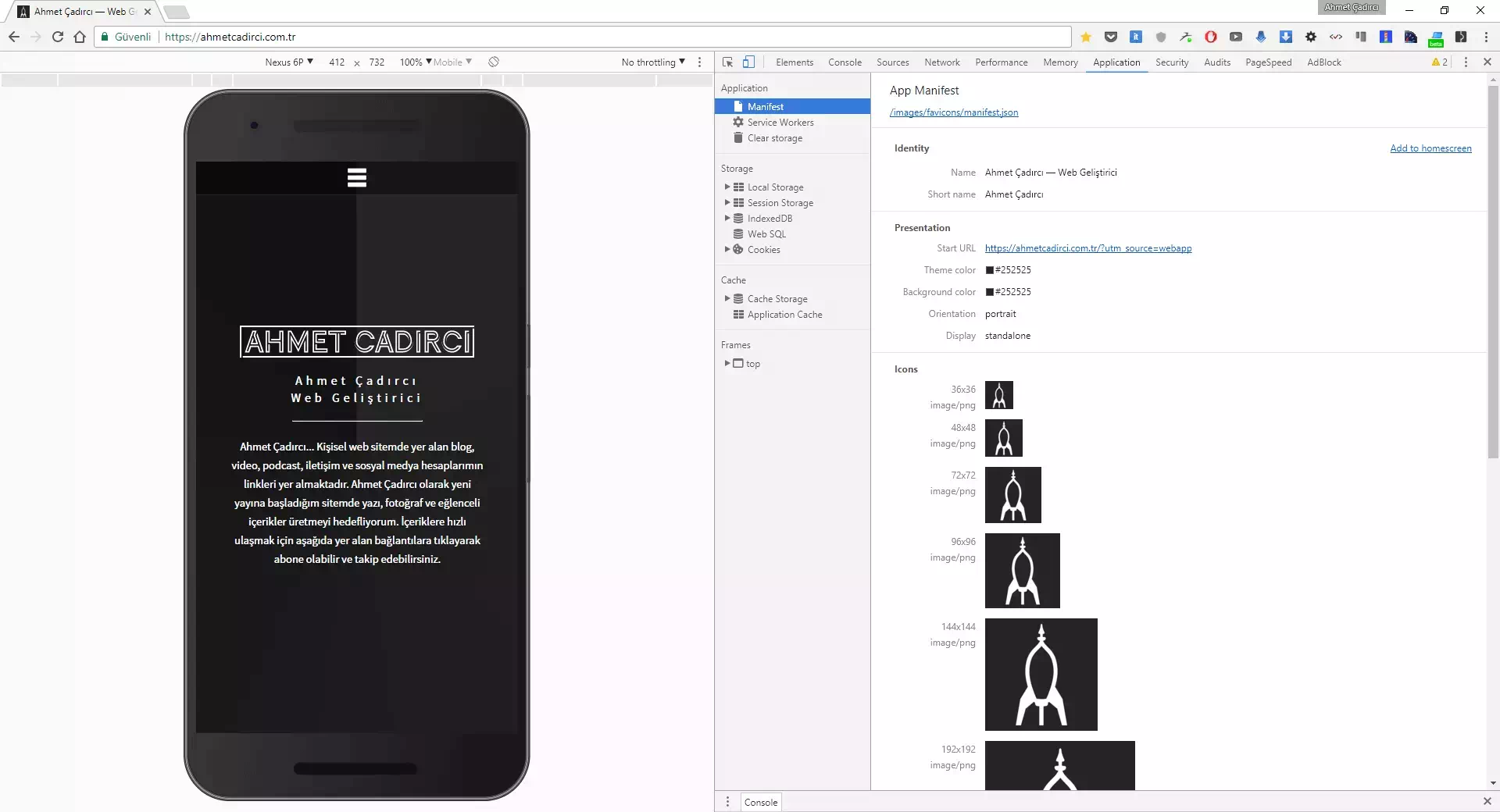
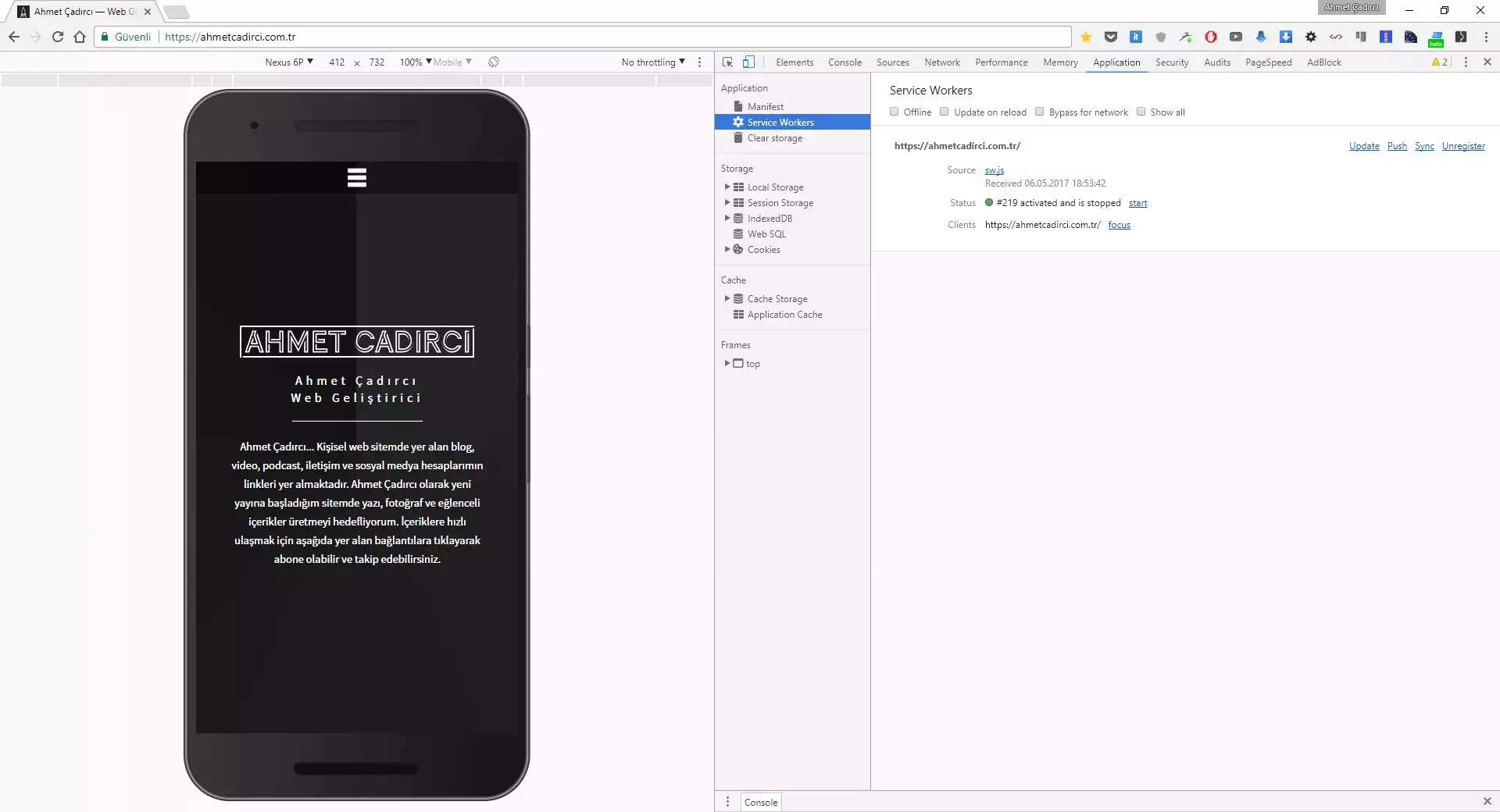
  3. Popup çalışmıyorsa Chrome’daki kullanıcı Geliştirici araçlarını inceleyin ve Uygulamalar sekmesine bakın. Hizmetler ve Manifest’i kontrol edin, aşağıdaki gibi görünmelidir.

Google Chrome'da Ana Ekrana Ekle Popup KoduGoogle Chrome'da Ana Ekrana Ekle Popup KoduGoogle Chrome'da Ana Ekrana Ekle Popup Kodu

5. Dosyalar

  1. Repo https://github.com/ahmetcadirci25/ana-ekrana-ekle
  2. Zip https://github.com/ahmetcadirci25/ana-ekrana-ekle/releases
  3. Önizleme /ana-ekrana-ekle/

Bibliyografya:

  1. Increasing Engagement with Web App Install Banners. 06 ‎Mayıs ‎2017. https://developers.google.com/web/updates/2015/03/increasing-engagement-with-app-install-banners-in-chrome-for-android
  2. samples/service-worker.js at gh-pages · GoogleChrome/samples. 06 ‎Mayıs ‎2017. https://github.com/GoogleChrome/samples/blob/gh-pages/service-worker/custom-offline-page/service-worker.js
  3. samples/index.html at gh-pages · GoogleChrome/samples. 06 Mayıs ‎2017. https://github.com/GoogleChrome/samples/blob/gh-pages/app-install-banner/basic-banner/index.html
  4. Installable Web Apps with the Web App Manifest in Chrome for Android. 06 Mayıs ‎2017. https://developers.google.com/web/updates/2014/11/Support-for-installable-web-apps-with-webapp-manifest-in-chrome-38-for-Android

Google Chrome'da Kullandığım Eklentiler

Google Chrome'da Kullandığım Eklentiler

Sizin içinde yararlı olacağını düşündüğüm ve sıklıkla kullandığım Chrome eklentileri..

1. Instant Translate

Google Chrome çeviri eklentisi. 104 dil mevcut ve anında çeviri imkanı. Firefox, Safari, Opera ve Edge eklentileri mevcuttur.

2. Save to Pocket

İnternette gördüğümüz bir yazıyı veya herhangi makaleyi, daha sonra okumak için arşivleyen ve uygun formatta okumayı sağlayan bir uygulamadır. Şu anda OS X, Windows, iOS, Android, Windows Phone, BlackBerry, Kobo, ve Web tarayıcı’larda kullanılabilmektedir. 1

3. Dashlane

Şifrelerinizi bir araya toplayarak hızlı üye girişi yapabilirsiniz. Güvenli şifreler oluşturabilirsiniz.

4. AdBlock

Rahatsız eden reklamları engellemenin en kolay yolu.

5. Web Developer

Web uygulamaları geliştirirken çok yararlı olacak bir eklenti. Mevcut eklenti içerisinde yer alan araçlar inanılmaz.

6. Web Developer Checklist

Geliştirmiş olduğunuz web uygulamalarını test etmenize yarayan eklenti.

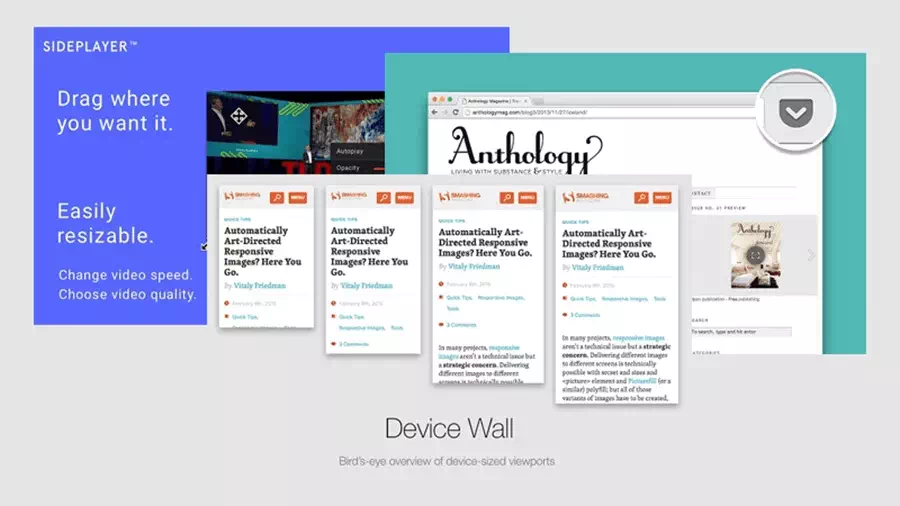
7. Emmet Re:view

Duyarlı tasarımınızı birden fazla görünüm alanında test etmek için hızlı ve kolay bir yol.

8. Lighthouse

Google tarafından geliştirilen web uygulamalarınızın performansını, kalitesini ve doğruluğunu iyileştiren açık kaynak kodlu, otomatikleştirilmiş bir araçtır.

9. PageSpeed Insights (with PNaCl)

Web sayfalarınızın performansını analiz edin ve bunları nasıl optimize edebileceğiniz konusunda belirli öneriler edinin.

10. Chrome Uzaktan Masaüstü #Bonus

İnternet üzerinden güvenli bir şekilde diğer bilgisayarlara erişin veya başka kullanıcıların bilgisayarınıza erişmesine izin verin. 3

Bibliyografya:

  1. Pocket (uygulama). 03 ‎Mayıs ‎2017. https://tr.wikipedia.org/wiki/Pocket_(uygulama)
  2. Chrome Uzaktan Masaüstü. 03 ‎Mayıs ‎2017. https://chrome.google.com/webstore/detail/chrome-remote-desktop/inomeogfingihgjfjlpeplalcfajhgai

Windows npm - EPERM: operation not permitted on Hatası

Windows npm - EPERM: operation not permitted on Hatası

Npm install komutunu çalıştırdığınızda aşağıdaki gibi bir hata alıyorsanız. Çözüm kısmında yer alan kodu çalıştırmanı yeterlidir.

Hata

Error: EPERM: operation not permitted, mkdir 'C:Program FilesGitusrlocal' at Error (native)

Çözüm

  1. Başlat
  2. Arama kutucuğuna cmd yazın.
  3. Yönetici olarak çalıştır
  4. Aşağıdaki komut yazın ve enter tuşuna basın.
npm config set prefix /usr/local

Daha farklı hatalar alıyorsanız aşağıdaki linkten yardım alabilirsiniz.

Npm issues

Npm Paketlerinin Bulunduğu Dizin

Npm Paketlerinin Bulunduğu Dizin

Npm paketlerinin nereye yüklendiğini görmek için npm list -g kodunu teriminalde çalıştırabilirsiniz.

Dosya Dizinleri

Windows 7 - 8 - 10

%AppData%npmnode_modules

Windows XP

%USERPROFILE%Application Datanpmnode_modules

Unix

/usr/local/lib/node

veya

/usr/local/lib/node_modules

Npm Nedir?

npm javascript betik dili için geliştirilmiş olan ve Node.js’in standart olarak kabul ettiği bir paket yönetim sistemidir. npm komut satırından çalıştırılır ve uygulamalar için bağımlılık yönetimi (dependency management) sağlar. Ayrıca geliştiricilerin merkezi bir npm kaynağından var olan paketleri kurmasına imkan verir. npm tamamen javascript dili kullanılarak Isaac Z. Schuleter tarafından, PHP’nin PEAR ve Perl’in CPAN sistemlerinden esinlenilerek geliştirilmiştir. 1

Bibliyografya:

  1. Npm. ‎29 ‎Nisan ‎2017. https://tr.wikipedia.org/wiki/Npm

Ubuntu Geliştirici Ekletilerinin Kurulumu

Ubuntu Geliştirici Ekletilerinin Kurulumu

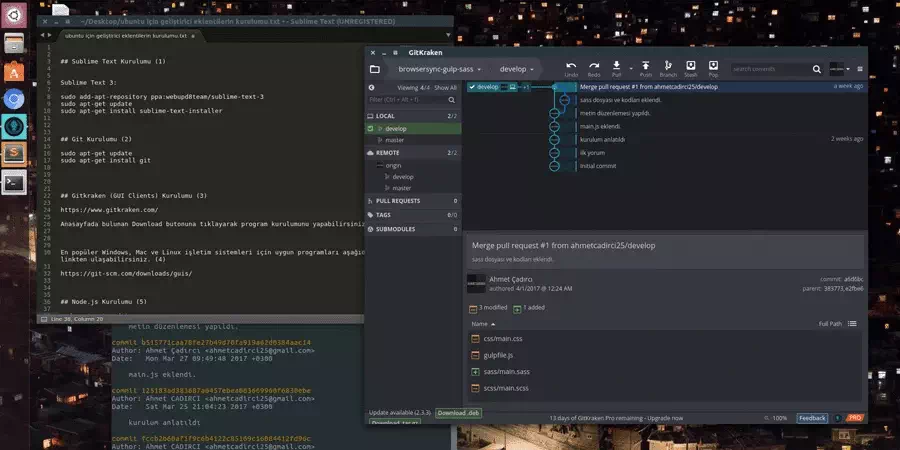
Ubuntu kullanan geliştirciler için Sublime Text, Git, Gitkraken, Node.js ve Gulp eklentilerinin kurulumunu anlatan rehber niteliğindedir.

Sublime Text Kurulumu

Sublime Text 3 için:

sudo add-apt-repository ppa:webupd8team/sublime-text-3
sudo apt-get update
sudo apt-get install sublime-text-installer

Sublime Text 2 için:

sudo add-apt-repository ppa:webupd8team/sublime-text-2
sudo apt-get update
sudo apt-get install sublime-text

Git Kurulumu

sudo apt-get update
sudo apt-get install git

Gitkraken (GUI Clients) Kurulumu

gitkraken.com

Anasayfada bulunan Download butonuna tıklayarak programın kurulumunu yapabilirsiniz.

En popüler Windows, Mac ve Linux işletim sistemleri için uygun programları aşağıdaki linkten ulaşabilirsiniz.

git-scm.com

Node.js Kurulumu

sudo apt-get update
sudo apt-get install nodejs
sudo apt-get install npm

Gulp Kurulumu

sudo npm install gulp-cli -g
sudo npm install gulp -D

Daha fazla bilgi için kaynaklar bölünde yer alan linklerden ulaşabilirsiniz.

Kaynakça

  1. How do I install Sublime Text 2/3?. ‎9 ‎Nisan ‎2017. http://askubuntu.com/questions/172698/how-do-i-install-sublime-text-2-3
  2. How To Install Git on Ubuntu 14.04. ‎9 ‎Nisan ‎2017. https://www.digitalocean.com/community/tutorials/how-to-install-git-on-ubuntu-14-04
  3. Git GUI for Windows, Mac & Linux GitKraken. ‎9 ‎Nisan ‎2017. https://www.gitkraken.com/
  4. Git - GUI Clients. ‎9 ‎Nisan ‎2017. https://git-scm.com/downloads/guis/
  5. How To Install Node.js on an Ubuntu 14.04 server. ‎9 ‎Nisan ‎2017. https://www.digitalocean.com/community/tutorials/how-to-install-node-js-on-an-ubuntu-14-04-server
  6. gulp.js. ‎9 ‎Nisan ‎2017. http://gulpjs.com/

Facebook Hikayeler: Facebook'un En Son Özelliği Hakkında Bilmeniz Gereken Her Şey

Facebook Hikayeler: Facebook'un En Son Özelliği Hakkında Bilmeniz Gereken Her Şey

Bilginiz gibi “Snapchat; Akıllı telefonlar için geliştirilmiş, platformlar arası çalışma özelliğine sahip bir anlık mesajlaşma uygulamasıdır.”1 İlk olan Snapchat paylaşımları 24 saat içinde yok etmesidir. Çok fazla ilgi görünce bazı büyük sitelerde kurnazlık yapıp aynı özelliği kendi uygulamalarına entegre ettiler.

Instagram “Kevin Systrom ve Mike Krieger tarafından kurulan Instagram Nisan 2012 yılında sosyal medya devi Facebook tarafından 1 milyar dolara satın alındı.”2 Artık Facebook tarafından geliştirlen Instagram, Snapchat en büyük özelliği olan hikayeler kısmını kısa süre önde uygulamasına entegre etti. Bununla yetinmeyen Facebook bir atak yaparak Facebook Hikayeleri çıkarmak üzere…

Facebook Hikayeler

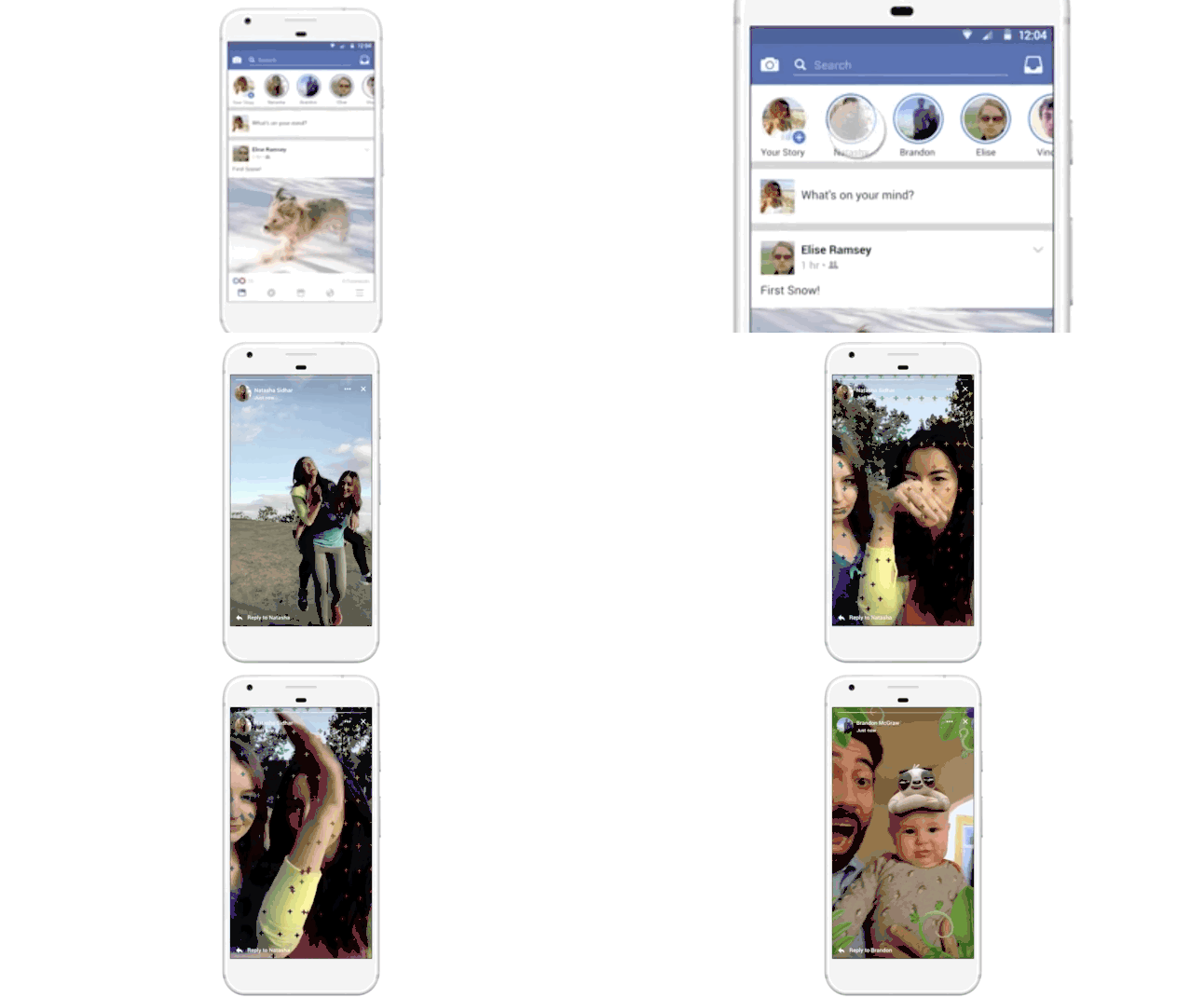
“Facebook Hikayeleri olarak bilinen özellik, kullanıcıların eğlenceli filtreleri ve Snapchat benzeri objektifleri içeriğine bindirmelerinin yanı sıra fotoğraflarına ve videolarına görsel coğrafi konum etiketleri eklemelerine izin veren Facebook’un uygulama içi kamerasına odaklanıyor. Kameraya erişmek için, Facebook mobil uygulamasında sağa hızlıca kaydırın. Instagram’a inanılmaz derecede başarılı sağladı. Instagram Hikayeleri Ağustos 2016’da başlatıldı ve şimdi dünyada günlük 150 milyondan fazla insan hikayeleri kullanıyor.” 3

Facebook Hikayeleri nasıl çalışır?

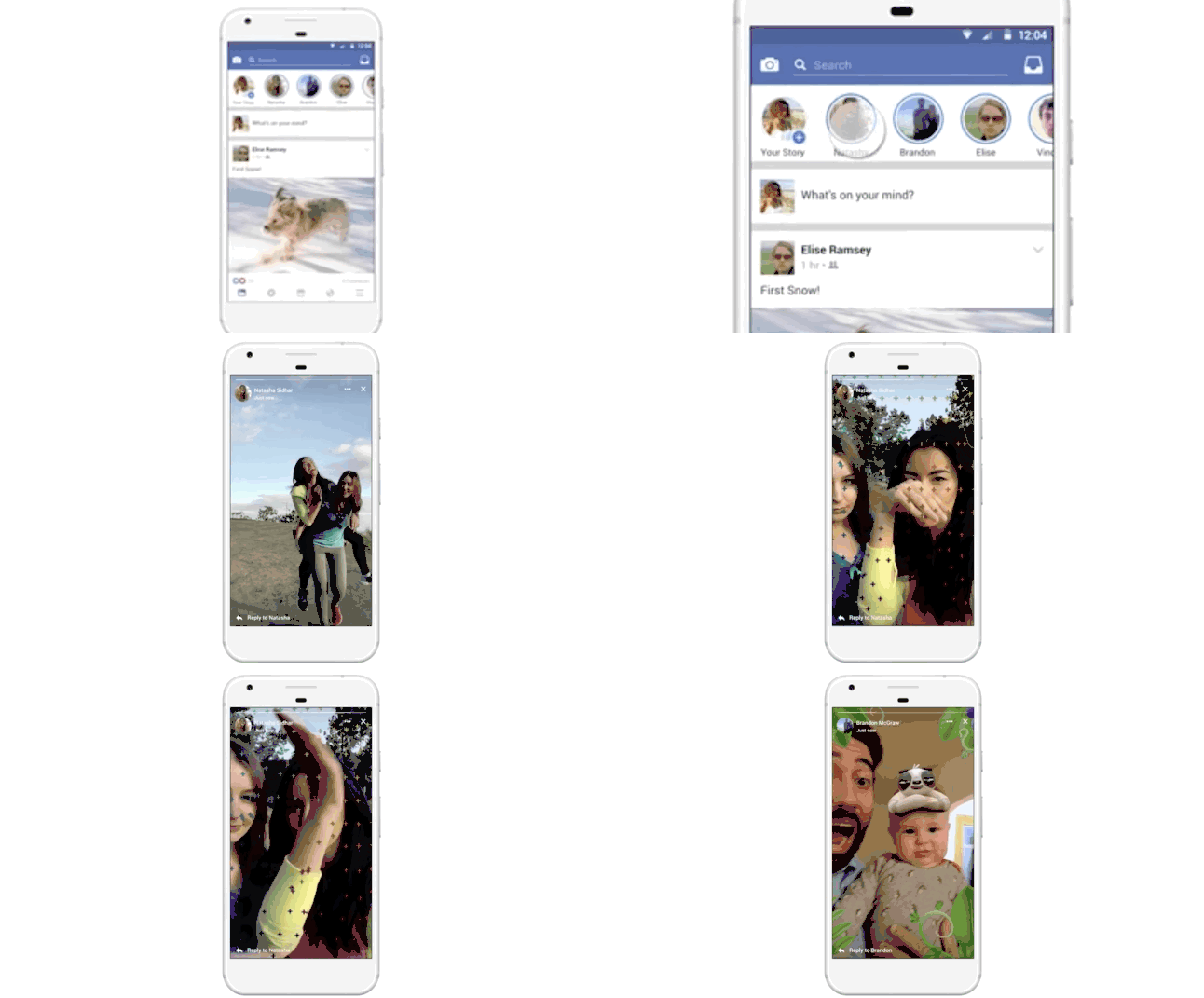
Aynı Instagram’da olduğu gibi üst kısımda yer alan arkadaşlarınızda birini dokunmanız yeterlidir.

Facebook Hikayeleri Görüntüleme

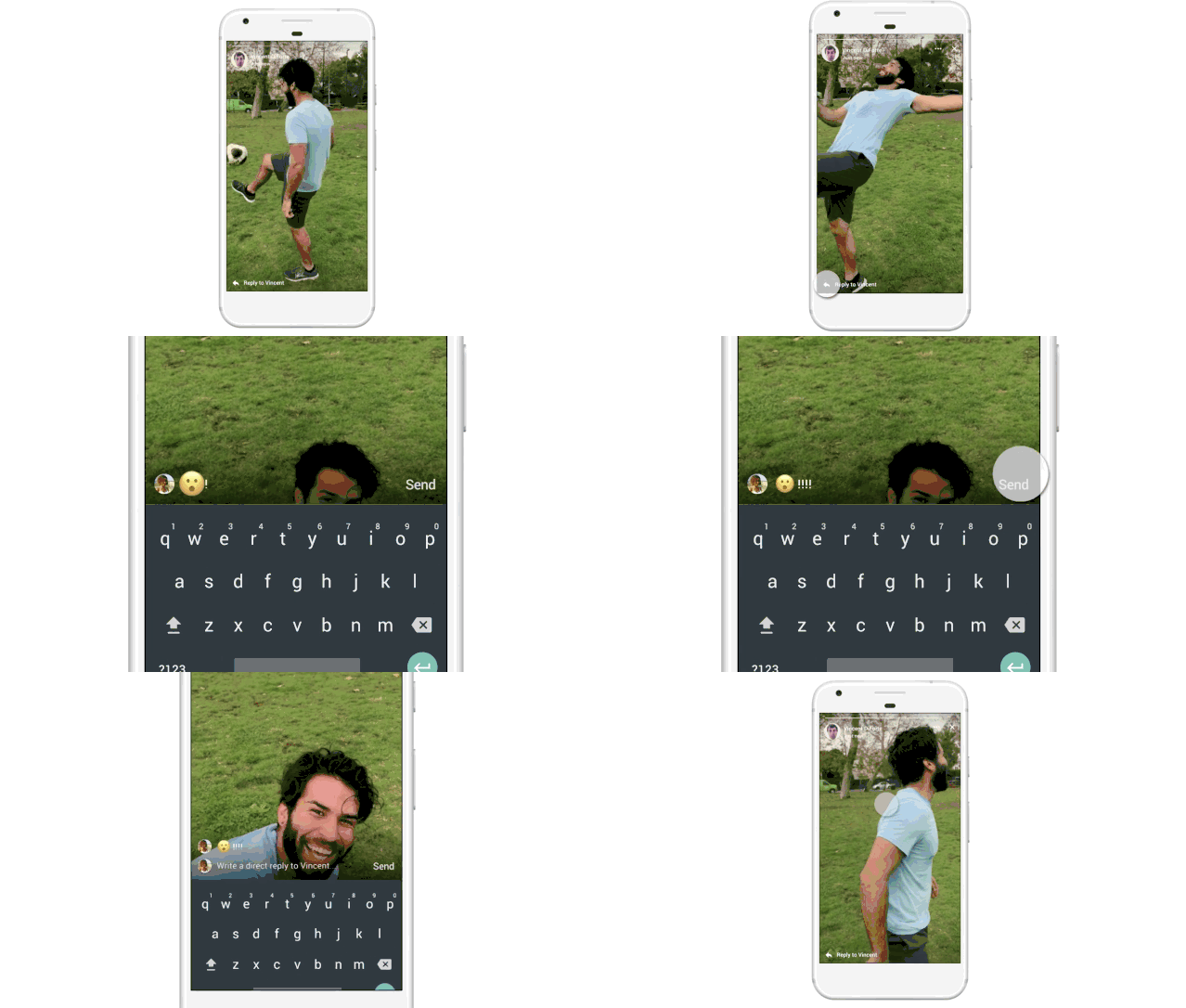
Bir hikaye görüntülerken aynı zamanda doğrudan bir mesajla cevap verebilirsiniz.

Facebook Hikayeler Yanıtlama

1.Adım: Kameraya erişin

Facebook’ta bir hikaye oluşturmak için öncelikle kameraya erişmeniz gerekir. Bunu doğrudan Facebook mobil uygulamasında hızlıca kaydırarak yapabilirsiniz.

Facebook Hikayeleri Görüntüleme

2.Adım: İçeriğinizi oluşturun

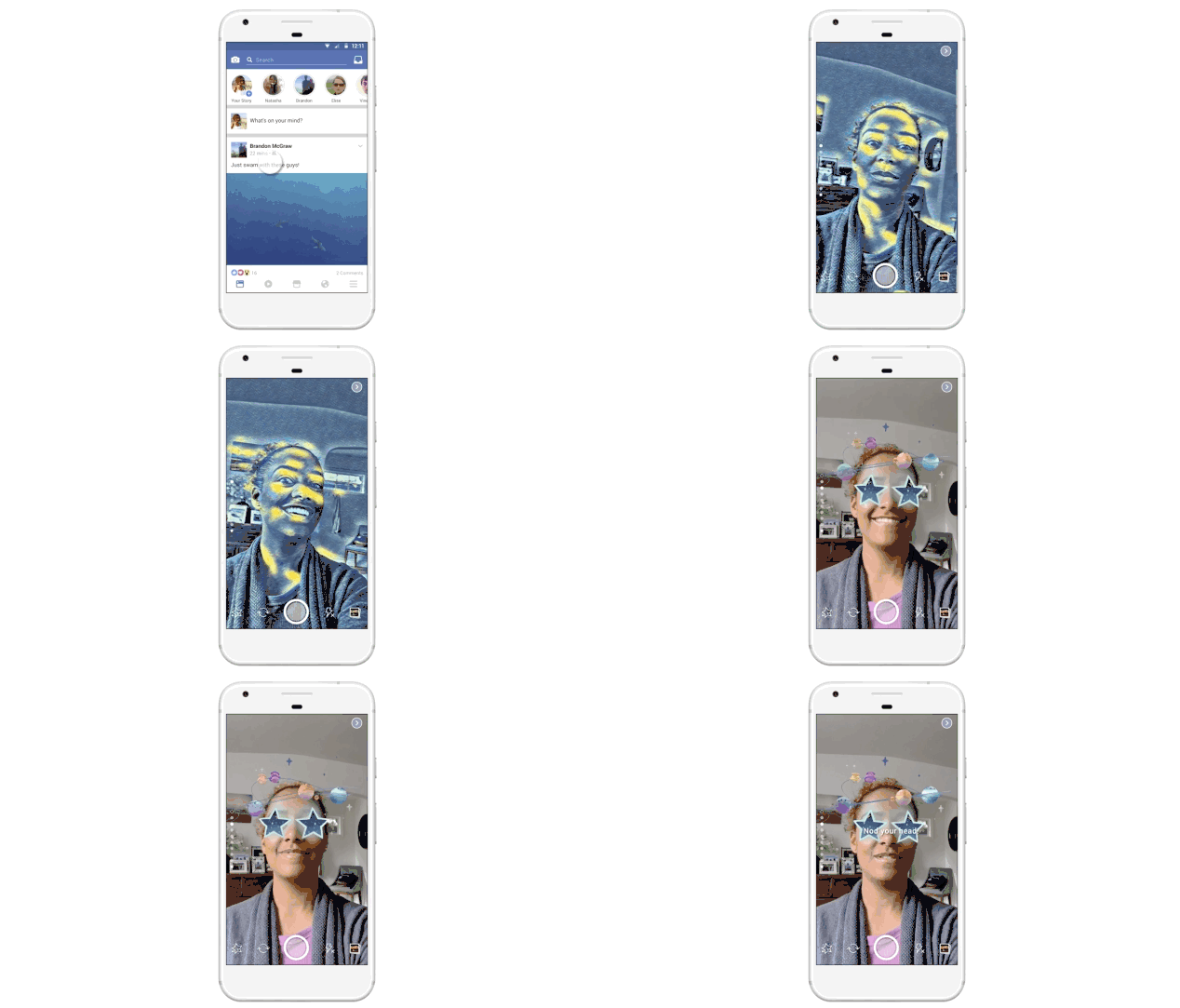
Facebook kullanıcıları hikayeleri fotoğraf ve video olarak paylaşabilirler. Kamerayı açtıktan sonra, videonuzu kaydedebilir veya hızlı bir fotoğraf çekebilirsiniz. Ayrıca, içeriğinizi süslemek için kullanılabilen bir dizi lens ve filtrenin fark edileceksiniz. Fotoğraf çekmek için, ekranın ortasındaki düğmeye dokunun. Video kaydetmek için basını tutmanız yeterli olacaktır.

3.Adım: Hikayenizi paylaşın

Güzel bir içerik oluşturdunuz, bir sonraki adım hikayenizi paylaşmaktır. Bunu yapmak için, ekranın ortasındaki ok simgesine dokunun ve daha sonra ‘Hikayenizi’ seçin ve ekranınızın sağ alt tarafındaki gönderme düğmesine tıklayın. Ayrıca direkt bir mesajla gönderdiğiniz mesajı seçilen arkadaşlara da gönderebilirsiniz.

Facebook Hikayeleri Görüntüleme

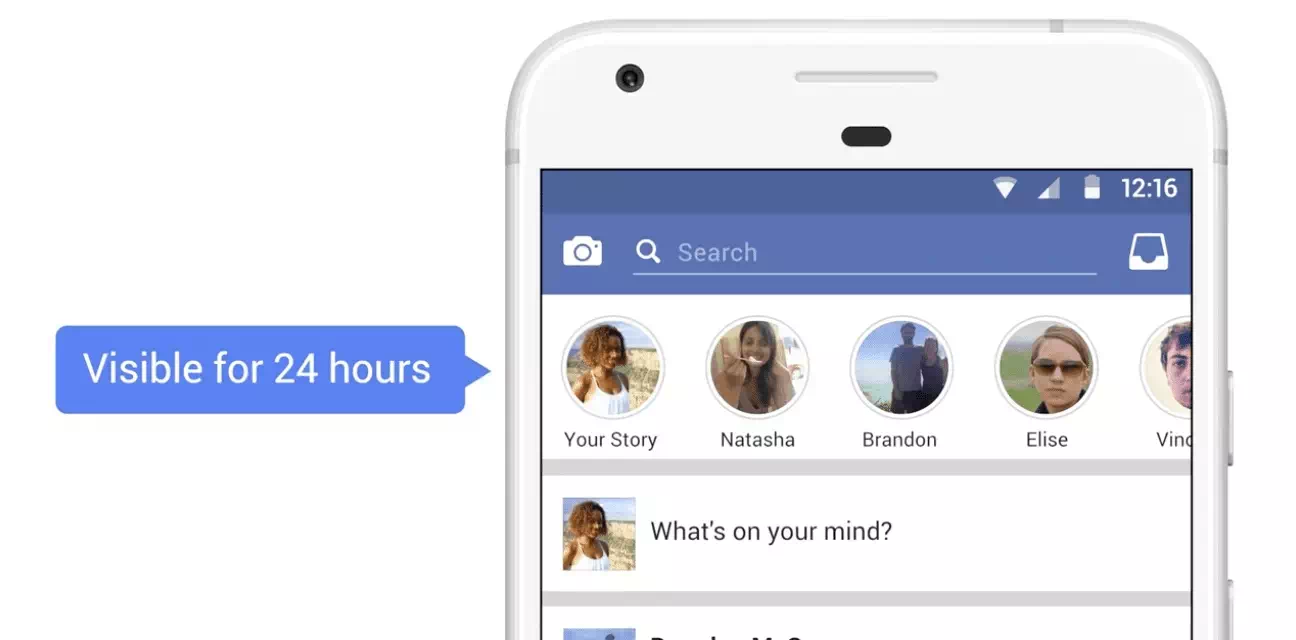
Hikayenle bir yazı paylaştıktan sonra, Snapchat ve Instagram Hikayeleri’nin çalıştığı gibi, 24 saat boyunca gösterilecek. Bir Facebook Hikayeleri’nde yayınlanan videolar ve fotoğraflar, haber akışına veya varsayılan olarak bir kullanıcının zaman çizelgesinde gösterilmeyecek, ancak kullanıcılar isterlerse haber akışını da paylaşmayı seçebilirler.

Facebook Hikayeleri 24 Saat Sonra Yok Olur

Kaynakça

  1. Instagram. 15 Mart 2017. https://tr.wikipedia.org/wiki/Instagram.
  2. Snapchat. 15 Mart 15. https://tr.wikipedia.org/wiki/Snapchat.
  3. Facebook Stories: Everything You Need to Know About Facebook’s Latest Feature. 15 Mart 2017. https://blog.bufferapp.com/facebook-stories.

VMware Workstation Port Değiştirme

VMware Workstation Port Değiştirme

VMware Workstation ile fiziksel bilgisayarlar, laptoplar üzerinde birden fazla sanal işletim sistemi çalıştırmamıza olanak sağlayan sanallaştırma programdır.

VMware Workstation’daki port değiştirmek kolaydır. VMware Workstation programını açın ve adımları takip edin.

  1. Edit > Preferences
  2. Shared VMs tab kısmı
  3. Change Settings
  4. İstediğiniz Portu yazın
  5. Enable Sharing
  6. Ok

İşlem bu kadar..

Önceki Sonraki